A fehér képernyő a WordPress legidegesítőbb hibája, mert nem mond semmit. Nincs hibaüzenet, nincs kód, nincs nyom – csak egy üres lap. Pedig pont ez az üresség az első használható információ: elárulja, hogy a PHP már a kimenet legelején elhasalt.
Ebben az útmutatóban végigvesszük, hogyan szűkítsd le két perc alatt a hibát, és mi a nyolc leggyakoribb ok a memóriakorláttól a félbemaradt frissítésig.
Rövid válaszA fehér képernyő (White Screen of Death) akkor keletkezik, amikor a PHP végzetes hibába fut, de a hibakijelzés ki van kapcsolva – így a böngésző üres választ kap. Az első lépés nem a javítás, hanem a szűkítés: pontosan mi fehér (az egész oldal, csak az admin, csak egy aloldal vagy csak a szerkesztő), és mit ad a szerver a böngésző Network fülén. Utána a hibanapló megmondja a bűnöst – jellemzően egy bővítmény, a sablon vagy a memóriakorlát.
Fehér képernyő vagy „kritikus hiba”? Nem ugyanaz
A WordPress 5.2 óta van beépített hibakezelő, ami végzetes hibánál kiírja a „Kritikus hiba történt a webhelyén” üzenetet. Ha ezt látod, szerencsés vagy: a WordPress még futott annyira, hogy megírja.
A teljesen üres lap ennél korábbi összeomlást jelent. Három tipikus esete van:
- A hiba még a hibakezelő betöltése előtt történt – például a
wp-config.php-ban vagy egy must-use bővítményben. - Maga a hibakezelő bukott el.
- Nem is PHP hiba: a HTML megjött, de egy CSS vagy JS gond miatt nem látszik semmi.
Ez a harmadik eset az, amit a legtöbben kihagynak – és pont ez a leggyorsabban javítható. Ezért kezdjük a szűkítéssel.
1. lépés: pontosan mi fehér?
Ez a kérdés egymaga felezi a lehetséges okokat.
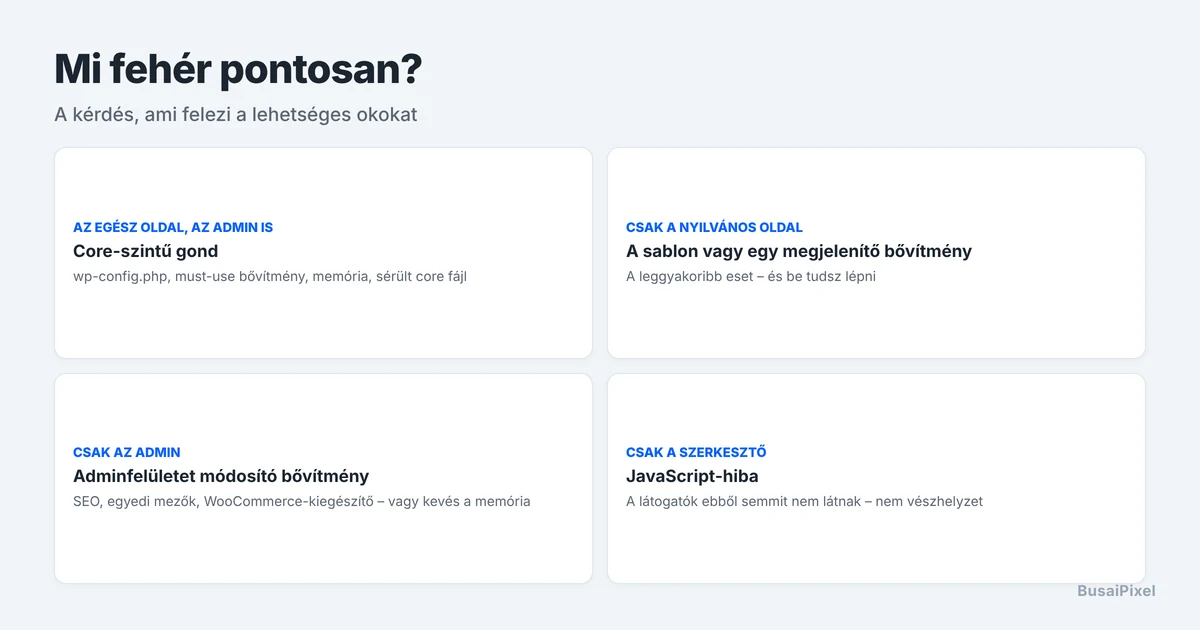
| Mi fehér | Mire utal |
|---|---|
| Az egész oldal, az admin is | Core-szintű gond: wp-config.php, must-use bővítmény, memória, sérült core fájl. |
| A nyilvános oldal fehér, az admin működik | A sablon vagy egy megjelenítéshez kötődő bővítmény. Ez a leggyakoribb, és egyben a legjobb hír: be tudsz lépni. |
| Az admin fehér, a nyilvános oldal működik | Adminfelületet módosító bővítmény – SEO, egyedi mezők, WooCommerce-kiegészítő. |
| Csak egy adott aloldal | Az azon az oldalon használt egyedi sablonfájl, shortcode vagy blokk. |
| Csak a blokkszerkesztő | JavaScript-hiba vagy inkompatibilis blokk. A látogatók ebből semmit nem látnak – nem vészhelyzet. |
Tipp: nyisd meg az oldalt privát ablakban vagy másik böngészőben is. Ha ott működik, akkor nem a szerverrel van baj, hanem a böngésződ gyorsítótárával vagy a bejelentkezett állapotoddal.
2. lépés: PHP hiba vagy megjelenítési gond?
Erre két gyors teszt van, mindkettő tíz másodperc.
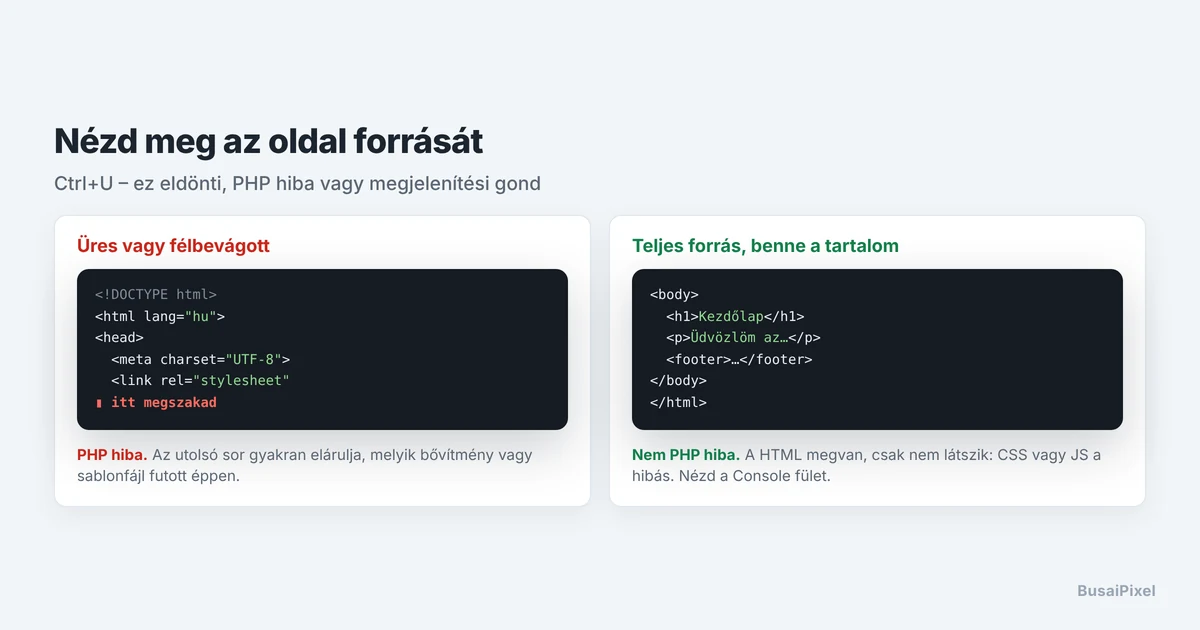
Nézd meg az oldal forrását
Jobb klikk → Oldal forrásának megjelenítése (vagy Ctrl+U).
- Teljesen üres a forrás → PHP hiba. A szerver semmit nem küldött.
- Van forrás, de félbevágva – például a
<head>közepén megszakad → PHP hiba, de már futás közben. Az utolsó sor sokszor elárulja, melyik bővítmény vagy sablonfájl járt éppen. - Teljes a forrás, látszik a tartalom is → nem PHP hiba. A HTML megvan, csak nem jelenik meg: CSS vagy JS a hibás.
Nézd meg a státuszkódot
F12 → Network fül → töltsd újra az oldalt, és nézd meg a legfelső kérés státuszát:
- 200 és üres válasz → PHP végzetes hiba elrejtett hibaüzenettel. Ez a klasszikus WSOD.
- 500 → szerveroldali hiba; erről külön írtam a 500-as belső szerverhiba cikkben.
- 200 és teljes HTML → megjelenítési gond. A Console fülön keresd a piros hibákat.
3. lépés: kapcsold be a hibanaplót
Ha PHP hiba van, innentől nem kell találgatni. FTP-n vagy a tárhely fájlkezelőjén nyisd meg a wp-config.php-t, és a „stop editing” sor fölé illeszd be:
define( 'WP_DEBUG', true );
define( 'WP_DEBUG_LOG', true );
define( 'WP_DEBUG_DISPLAY', false );
@ini_set( 'display_errors', 0 );
Töltsd újra az oldalt, majd nyisd meg a /wp-content/debug.log fájlt, és görgess a legaljára. A PHP Fatal error kezdetű sor végén ott a fájl és a sor száma – vagyis a bűnös. A naplóolvasás részleteit itt írtam le: Hol van a WordPress hibanapló, és hogyan olvasd?
Ha a napló is üres, kapcsold ki ideiglenesen magát a hibakezelőt – ilyenkor beszédesebb lesz:
define( 'WP_DISABLE_FATAL_ERROR_HANDLER', true );Élő oldalon a WP_DEBUG_DISPLAY mindig false. Ha a hibákat a képernyőre íratod, a látogatók látják a szerver könyvtárszerkezetét, néha az adatbázis nevét is. Ez információszivárgás, és pont azoknak hasznos, akiknek nem kellene.
A nyolc leggyakoribb ok és a javítása
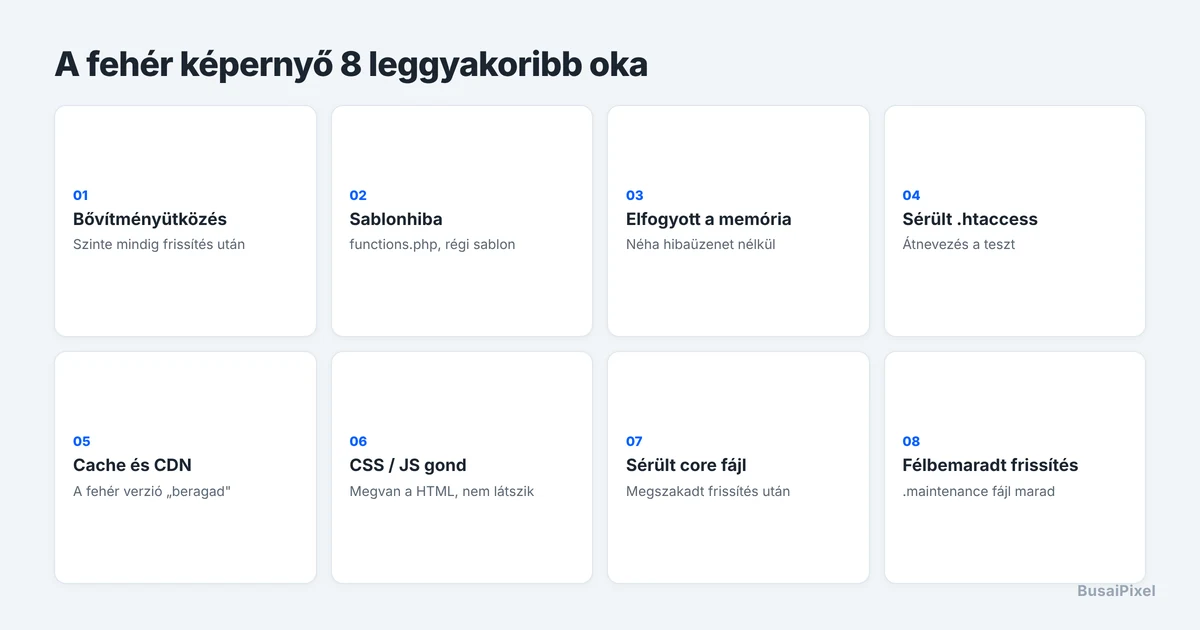
1) Bővítményütközés
A leggyakoribb, és szinte mindig frissítés után jelentkezik.
Ha be tudsz lépni: kapcsold ki a naplóban megnevezett bővítményt.
Ha nem tudsz belépni: FTP-n nevezd át a /wp-content/plugins/ mappát plugins-KI-re. Ezzel az összes bővítmény kikapcsol. Ha az oldal életre kel, nevezd vissza, és egyesével kapcsold be őket az adminban, amíg a hiba vissza nem tér.
Nyolc bővítménynél ez három lépésben megvan, ha felezéssel csinálod: kapcsold be a felét, nézd meg, aztán a hibás felét felezd tovább.
2) Sablonhiba
Tipikus, ha egyedi kódot tettél a functions.php-be – főleg internetről másolt snippetet –, vagy ha a sablon régi, és nem bírja az új PHP-verziót.
Javítás: nevezd át FTP-n az aktív sablon mappáját. A WordPress ilyenkor automatikusan visszaáll egy alapértelmezett sablonra – ha van ilyen a szerveren. Ezért érdemes mindig ott hagyni egy Twenty-* sablont telepítve, akkor is, ha nem használod.
Ha tudod, hogy a functions.php-be írtál utoljára: nyisd meg, és vedd ki a legutóbb beszúrt blokkot.
3) Elfogyott a memória
A naplóban Allowed memory size of … exhausted szerepel. Gyakran nem ad hibaüzenetet, csak elhallgat – innen a fehér lap.
Javítás a wp-config.php-ban:
define( 'WP_MEMORY_LIMIT', '512M' );
define( 'WP_MAX_MEMORY_LIMIT', '512M' );
Ha ez nem hat, a szerver php.ini vagy .user.ini fájljában, illetve a tárhely PHP-beállításaiban kell emelni a memory_limit értéket.
Figyelem: ha az emelés után is elfogy, akkor nem a korlát a baj. Valami elszabadult – végtelen ciklus, rossz lekérdezés, memóriaszivárgás –, és az emelés csak késlelteti az összeomlást.
4) Sérült .htaccess
Ritkábban ad teljesen fehér lapot (inkább 500-as hibát), de előfordul. Nevezd át a gyökérben lévő .htaccess fájlt htaccess-old-ra, és töltsd újra az oldalt. Ha megjavult, lépj be, majd Beállítások → Közvetlen hivatkozások → Változtatások mentése: ez újragenerálja a fájlt.
5) Cache és CDN: a fehér oldal „beragad”
Ez a leggyakrabban kihagyott ok. Megjavítod a hibát, de a gyorsítótár vagy a Cloudflare továbbra is a fehér verziót szolgálja ki – te meg keresed tovább a hibát, ami már nincs.
Sorrend javítás után: WordPress cache-bővítmény ürítése → CDN/Cloudflare cache purge → böngésző kemény újratöltés (Ctrl+Shift+R) → privát ablakos ellenőrzés.
Fordított irányban is igaz: ha a cache-bővítmény tömörítése (minify, combine) rossz CSS-t vagy JS-t gyárt, attól is kiürülhet a látvány. Ilyenkor a tömörítés kikapcsolása az első teszt.
6) Megjelenítési gond: megvan a HTML, de nem látszik
Ha a forrásban ott a tartalom, a hiba a CSS-ben vagy a JS-ben van. Nézd meg a Console fülön:
- 404-es CSS vagy JS fájl → hibás elérési út, jellemzően költöztetés vagy HTTPS-váltás után.
- Mixed content blokkolás → a HTTPS-oldal HTTP-forrást próbál betölteni, a böngésző leállítja.
- JS hiba a legelején → egy hibás szkript megállítja a többit is, és ha a sablon JS-ből építi a felületet, üres marad.
7) Sérült vagy hiányzó core fájl
A naplóban require_once(): Failed opening required szerepel, a /wp-includes/ vagy /wp-admin/ mappából. Megszakadt frissítés vagy hibás feltöltés után fordul elő.
Javítás: töltsd le a hu.wordpress.org oldalról a saját verziódat, csomagold ki, és FTP-n írd felül a wp-admin és wp-includes mappákat, valamint a gyökérben lévő fájlokat. A wp-content mappához és a wp-config.php-hoz ne nyúlj.
8) Félbemaradt frissítés
Ha a frissítés timeout vagy memóriahiány miatt megszakadt, ottmarad a gyökérben egy .maintenance fájl, és félig frissült core. A fájl törlése után ellenőrizd, hogy a frissítés valóban befejeződött-e – ha nem, futtasd újra az adminból, vagy töltsd fel kézzel a core fájlokat.
Ha a hiba konkrétan egy WordPress-frissítés után jelent meg, erről külön van egy cikk: WordPress 7.0 / 7.1 frissítés után nem működik az oldalad?
Speciális eset: költöztetés vagy HTTPS-váltás után
Ha az oldal a tárhelyváltás, domainváltás vagy SSL-bekapcsolás után lett fehér, a fenti nyolc ok helyett először ezeket nézd:
- Rossz adatbázis-adatok a
wp-config.php-ban. Új szerveren más aDB_HOST, más a felhasználónév. Ez általában „Hiba az adatbázis-kapcsolatban” üzenetet ad, de ha a hibakezelő is elhasal, fehér lap lesz belőle. - A régi domain maradt az adatbázisban. A
wp_optionstáblasiteurléshomeértéke még a régi címre mutat, ezért a böngésző oda próbál átmenni. Ideiglenes javítás awp-config.php-ban:define( 'WP_HOME', 'https://azujdomain.hu' ); define( 'WP_SITEURL', 'https://azujdomain.hu' ); - Szerializált adatok törtek el egy rossz keresés-csere miatt. Ha az adatbázisban sima SQL
REPLACE-szel cserélted le a domaint, a szerializált mezők hossza elromlott, és a PHP nem tudja visszafejteni őket. Erre való a WP-CLIsearch-replaceparancsa vagy a Better Search Replace bővítmény – ezek kezelik a szerializálást. - Más a PHP-verzió az új szerveren. Ez a leggyakoribb meglepetés költöztetés után: a régi helyen PHP 7.4 futott, az újon 8.3, és a sablon nem bírja.
- Hiányzó fájlok. Az FTP-s átmásolás gyakran kihagy rejtett fájlokat – például a
.htaccess-t –, mert a kliens alapból nem mutatja őket.
Ha a költöztetés még előtted áll, a weboldal- és e-mail-költöztetés pont ezeknek a buktatóknak az elkerüléséről szól.
Speciális eset: csak az admin fehér
Ilyenkor a nyilvános oldal működik, tehát a sablon és a core rendben van. A gyanúsítottak:
- Adminfelületet módosító bővítmény – kapcsold ki őket FTP-n, mappaátnevezéssel.
- Memóriakorlát: az admin többet eszik, mint a nyilvános oldal. Gyakran pont itt derül ki, hogy kevés a memória.
- Sérült
wp-adminfájlok – írd felül a core-ból.
Van egy gyorsítás: próbáld meg közvetlenül a /wp-admin/options-general.php címet. Ha az betölt, de a vezérlőpult nem, akkor egy vezérlőpult-widgetet adó bővítmény a gond.
Speciális eset: csak a blokkszerkesztő fehér
Ez JavaScript-probléma, nem PHP. Legtöbbször egy régi Block API-t használó blokk, vagy egy ütköző szkript. Két gyors teszt:
- Nézd meg a Console fülön a piros hibát – a fájl útvonala megnevezi a bővítményt.
- Tedd be ideiglenesen a
wp-config.php-ba:define( 'SCRIPT_DEBUG', true );– így a tömörítetlen fájlok töltenek be, és olvasható hibaüzenetet kapsz.
Fontos: ettől a látogatók semmit nem látnak. Bosszantó, de nem vészhelyzet – ne ess pánikba, és ne állj vissza mentésből emiatt.
Mikor ne csináld magad?
Három helyzetben érdemes megállni:
- Feltörés gyanúja – a naplóban ismeretlen fájl,
base64_decode,eval(, vagy PHP-fájl azuploadsmappában. Itt minden további módosítás nyomokat töröl. - Webshop, ahol rendelések futnak – egy elrontott visszaállítás itt valódi pénzbe kerül.
- Nincs használható mentésed, és már nyúltál a fájlokhoz.
Ezekben az esetekben a sürgősségi WordPress hibajavítás keretében diagnózis után, előre megmondott áron állítom helyre az oldalt.
Hogyan előzd meg
- Mentés frissítés előtt – nem havonta, hanem közvetlenül előtte.
- Hagyj egy alap sablont telepítve. Ez hibaelhárításkor egy kattintásos kizárás.
- Csoportokban frissíts, ne mind a húsz bővítményt egyszerre.
- Legyen elég memória. 2026-ban egy komolyabb WooCommerce oldalhoz 256–512 MB a realitás, nem 128.
- Ismerd a cache-ürítés sorrendjét – a fenti négy lépés megspórol néhány órát életedből.
- Legyen saját mentésed, ne csak a tárhelyé: Miért fontos a havi karbantartás és a saját biztonsági mentés?
Ha ez több figyelmet igényel, mint amennyit erre szánni akarsz, erre való a havi WordPress karbantartás.
Gyakori kérdések
Elvesznek az adataim fehér képernyő esetén?
Nem. A tartalom az adatbázisban van, azt egy PHP-hiba nem bántja. Az oldal nem elveszett, csak nem tud lefutni. Adat akkor veszik el, ha rosszul kezelt visszaállítással vagy találomra végzett törléssel nyúlnak hozzá.
Miért fehér az oldal, ha a tárhely szerint minden rendben?
Mert a szerver tényleg rendben van: a PHP elindult, csak a WordPress kódja hasalt el futás közben. A tárhely monitorozása ezt nem látja hibaként, hiszen 200-as státusszal válaszolt – csak épp üresen.
Nincs FTP-hozzáférésem. Mit tehetek?
A tárhely vezérlőpultjának fájlkezelője ugyanazt tudja: fájlt megnyitni, átnevezni, szerkeszteni. A bővítménymappa átnevezése és a wp-config.php szerkesztése onnan is megy.
Visszaállíthatom mentésből, és kész?
Ha van friss mentésed, és tudod, mikor keletkezett a hiba, ez a leggyorsabb út. De gondold végig, mi történt a mentés óta: rendelések, űrlapbeküldések, új tartalom. És ha nem tudod, mi okozta, a hiba vissza fog térni.
Mennyibe kerül, ha rád bízom?
Diagnózis után mondok pontos árat, előre. A fehér képernyő a gyorsabb esetek közé tartozik, ha nincs mögötte feltörés.
Üres a weboldalad, és fogy az idő?
15+ éve javítok WordPress oldalakat, 85+ helyreállított weboldallal a hátam mögött. Megnézem, mi a baj, és előre megmondom, mennyibe kerül.
Kapcsolódó olvasnivaló: „Kritikus hiba történt a webhelyén” · Hol van a WordPress hibanapló? · WordPress 7.x frissítés után hiba