
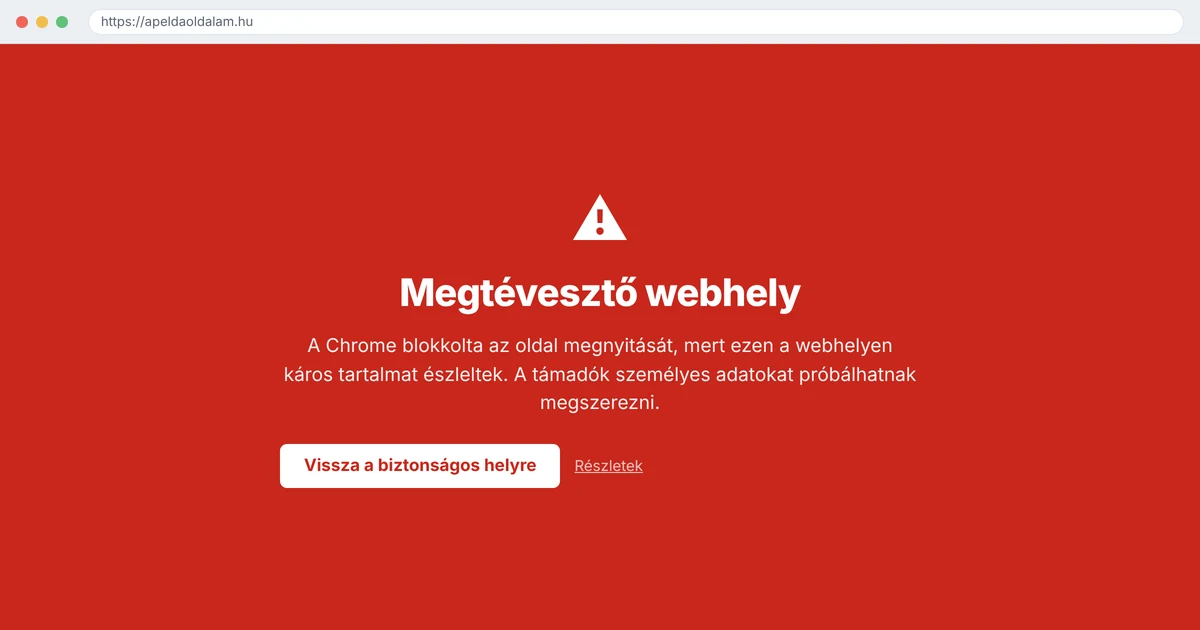
Van egy pillanat, ami minden más hibánál rosszabb: amikor a weboldalad helyett egy piros, egész képernyős figyelmeztetés jelenik meg, hogy „Megtévesztő webhely” vagy „Ez a webhely káros programokat tartalmazhat”. Az oldal technikailag működik – csak senki nem jut el hozzá.
A forgalom ilyenkor nem csökken, hanem megáll. A Google saját adatai szerint a látogatók elsöprő többsége visszafordul egy ilyen figyelmeztetésnél, és a Chrome, a Firefox és a Safari ugyanazt a Safe Browsing listát használja – vagyis egyszerre mindhárom böngészőben megjelenik.
Ez a cikk végigvezet a teljes folyamaton: hogyan állapítsd meg, min vagy listán, miért ne kérj felülvizsgálatot elsőként, és hogyan kerülj le rendesen – úgy, hogy ne kerülj vissza.
Mit lát a látogató?
Nem az oldaladat. Egy piros köztes képernyőt, amin a „Vissza a biztonságos helyre” a hangsúlyos gomb, és a továbblépés egy apró, szürke link mögé van rejtve. A szöveg attól függ, mit talált a Google:
| Figyelmeztetés | Mit talált a Google |
|---|---|
| „Megtévesztő webhely” | Adathalászat – olyan oldal, ami más szolgáltatónak adja ki magát |
| „Ez a webhely káros programokat tartalmazhat” | Kártékony kód, amit a látogató gépére próbál telepíteni |
| „A következő webhely kártékony programokat tartalmaz” | Malware az oldalon vagy a beágyazott erőforrásokban |
| „Nem biztonságos erőforrásokat tartalmaz” | Egy beágyazott külső szkript vagy hirdetési hálózat a fertőzött |
Ez utóbbi fontos: nem minden esetben a te oldalad a fertőzött. Előfordul, hogy egy harmadik féltől betöltött szkript – régi hirdetési kód, elhagyott widget, lejárt domainre mutató JS – viszi a figyelmeztetést. Ilyenkor a megoldás annak az erőforrásnak az eltávolítása.
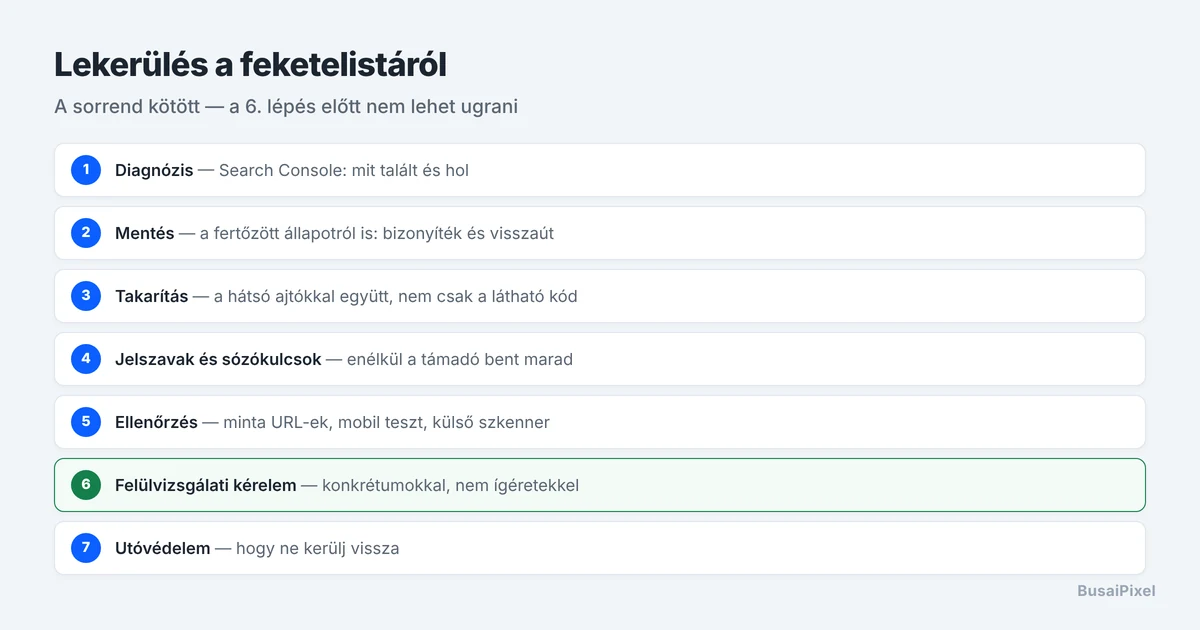
1. lépés: pontosan mi a baj? (Search Console)
Ne tippelj – a Google megmondja. Search Console → Biztonság és kézi műveletek → Biztonsági problémák.
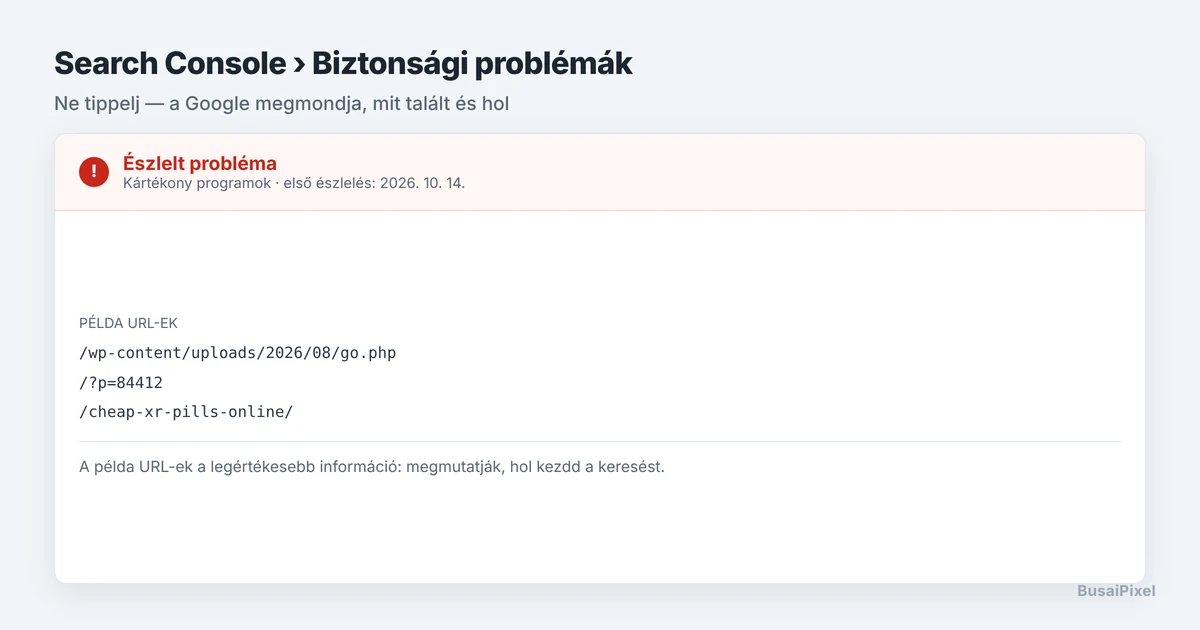
Itt három dolgot kapsz, és mind a három kell:
- A probléma típusa – malware, megtévesztő oldal, kártékony letöltés, nem kívánt szoftver.
- Minta URL-ek – konkrét oldalak, ahol a Google látta a problémát. Ez a legértékesebb, mert megmutatja, hol kezdj keresni.
- Az észlelés dátuma – ehhez tudod igazítani a fájldátum-vizsgálatot és a naplókat.
Ha nincs még Search Console-od az oldalhoz, most állítsd be – enélkül nem is tudsz felülvizsgálatot kérni. A hitelesítés DNS-rekorddal vagy HTML-fájllal megy, pár perc.
Második forrás: a Google Safe Browsing átláthatósági oldalán (transparencyreport.google.com) is megnézheted a domain állapotát bejelentkezés nélkül. Ez akkor hasznos, ha ügyfél oldaláról van szó, és még nincs hozzáférésed.
2. lépés: mentés, mielőtt bármihez hozzányúlsz
Igen, a fertőzött állapotról is. Két okból:
- Ez lesz a bizonyíték: a fájldátumok, a kártékony kód és a naplók együtt mondják meg, hogyan jutottak be. Ha ezt nem tudjuk meg, a lyuk nyitva marad.
- Ez lesz a visszaút, ha a takarítás során letörlünk valamit, amire mégis szükség volt.
Fájlok és adatbázis, külön fájlba, letöltve a szerverről – ne csak a szerveren hagyva.
3. lépés: a takarítás – és miért ez a nehéz része
A takarítás nem az, hogy megkeressük a kártékony fájlt és letöröljük. Az a látható része. A tényleges munka a hátsó ajtók megtalálása: azok a kis kódrészletek, amik lehetővé teszik, hogy a támadó bármikor visszatérjen, és újratelepítse az egészet.
Ezért fordul elő olyan gyakran, hogy valaki „kitakarította” az oldalt, három nap múlva pedig ott van minden újra.
Amit végig kell nézni:
- A Search Console minta URL-jei – itt kezdj, mert a Google konkrétumot adott.
- PHP-fájlok az uploads mappában – ott soha nem szabadna lennie:
find wp-content/uploads -name "*.php" - A
mu-pluginsmappa – ami ott van, automatikusan aktív, és nem kapcsolható ki az adminból. - Az
.htaccessfájlok – minden könyvtárban, nem csak a gyökérben. A rejtett átirányítások kedvelt helye. - A core fájlok – hasonlítsd össze egy friss WordPress letöltéssel. Minden eltérés gyanús.
- Az adatbázis – a
wp_optionstáblában, különösen az automatikusan betöltődő sorokban, és a bejegyzések tartalmában elhelyezett szkriptek. - Ütemezett események – a cron-ba beültetett újratelepítő.
- Felhasználók – ismeretlen admin, vagy megemelt szerepkör.
A gyanús kód tipikus jelei: eval(, base64_decode, gzinflate, str_rot13, hosszú értelmetlen karakterláncok, és olyan fájlok, amiknek a neve hitelesnek hangzik, de nem tartozik egyetlen telepített bővítményhez sem.
A feltörés felismeréséről részletesen itt írtam: Honnan tudod, hogy feltörték a WordPress oldalad? 12 árulkodó jel
Van, amikor a tiszta újratelepítés gyorsabb. Ha a fertőzés régi, és sok fájlt érint, néha egyszerűbb nulláról felhúzni: friss WordPress, friss bővítmények a hivatalos forrásból, és csak a tartalom – bejegyzések, oldalak, képek – átvétele, egyenként átvizsgálva. Ez kiszámíthatóbb, mint ezer fájlt egyenként ellenőrizni.
4. lépés: jelszavak és sózókulcsok
Ez a lépés az, amit a leggyakrabban kihagynak – és amitől a támadó bent marad a takarítás után is.
- Minden WordPress admin jelszó, és nézd át a felhasználólistát.
- FTP/SFTP és SSH jelszavak.
- Adatbázis-jelszó (utána a
wp-config.php-ban is át kell írni). - A tárhely vezérlőpultjának jelszava.
- A WordPress sózókulcsok – a
wp-config.phpAUTH_KEY blokkja. Generálj újat az api.wordpress.org/secret-key szolgáltatással. Ez minden meglévő bejelentkezést érvénytelenít, beleértve a támadóét is. Enélkül a jelszócsere nem elég. - Alkalmazásjelszavak – ha használsz ilyet, vond vissza mindet és generálj újat.
5. lépés: ellenőrizd, hogy tényleg tiszta
Mielőtt felülvizsgálatot kérsz, legyen bizonyosságod. Ha elutasítják a kérelmet, a következő körre hosszabb a várakozás, és a forgalmad közben áll.
- Nézd meg a Search Console minta URL-jeit – mindegyiket, egyenként, a saját böngészőben és privát ablakban is.
- Mobil teszt mobilhálózaton, a Google találatról kattintva. A szelektív átirányítások csak így jönnek elő.
site:adomainod.hua Google-ben – van még idegen tartalom az indexben?- Futtass le egy külső szkennert (Sucuri SiteCheck, VirusTotal URL-ellenőrzés). Nem tökéletesek, de a maradék nyilvánvaló dolgokat megfogják.
- Nézd meg a kimenő kéréseket a böngésző Network fülén: tölt-e be az oldal olyan domaint, amit nem ismersz fel?
- Hibanapló: van-e még gyanús bejegyzés? (naplóolvasás útmutató)
6. lépés: a felülvizsgálati kérelem
Search Console → Biztonsági problémák → Felülvizsgálat kérése.
A kérelem szövege számít. A Google munkatársa azt szeretné látni, hogy érted, mi történt, és hogy a lyuk is be van zárva – nem csak a tünet eltüntetve. Konkrétumok kellenek, nem ígéretek.
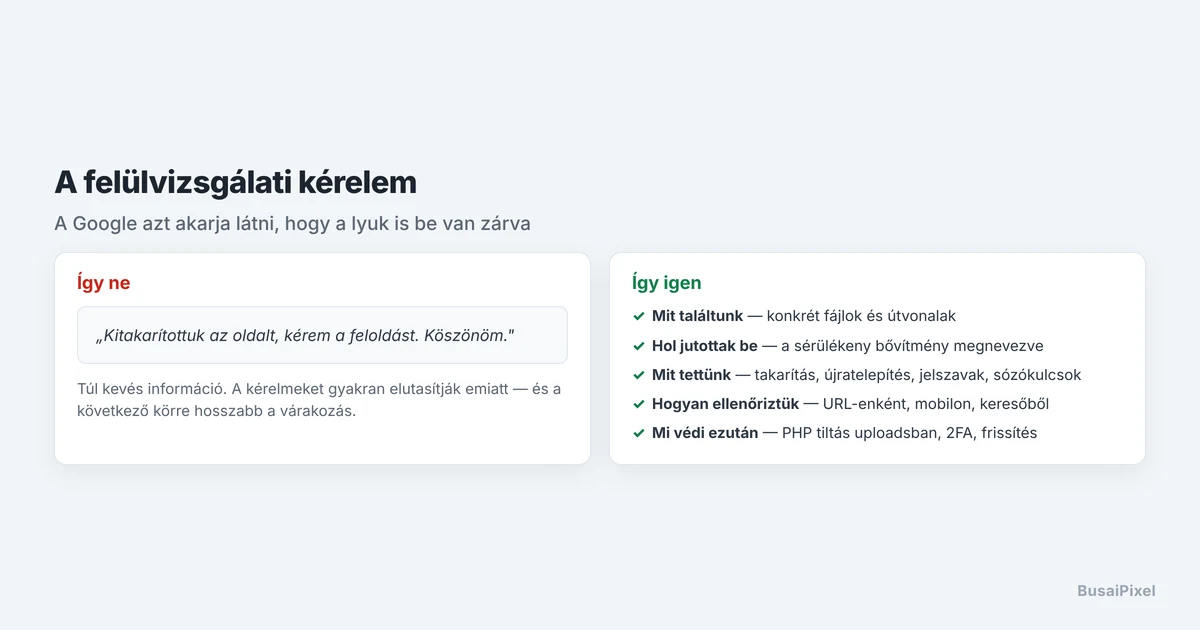
Ez a szerkezet nálam bevált (írhatod magyarul, de angolul általában gyorsabb):
A fertőzést 2026-10-14-én azonosítottuk.

Amit találtunk:
- Kártékony PHP-fájlok a wp-content/uploads/2026/08/ mappában (4 db),
  amelyek rejtett átirányítást végeztek a keresőből érkező mobil
  látogatóknál.
- Egy hátsó ajtó a wp-content/mu-plugins/ mappában.
- Egy ütemezett esemény, amely újratelepítette a kódot.

A belépési pont:
- Egy elavult bővítmény ismert sérülékenysége (a bővítményt eltávolítottuk).

Amit tettünk:
- Az összes érintett fájlt eltávolítottuk, a WordPress core-t és
  minden bővítményt a hivatalos forrásból telepítettük újra.
- Az adatbázist átvizsgáltuk, a beszúrt szkripteket eltávolítottuk.
- Minden jelszót (WordPress, FTP, adatbázis, vezérlőpult) és a
  WordPress sózókulcsokat lecseréltük; az ismeretlen admin
  felhasználót töröltük.
- Az ütemezett eseményt eltávolítottuk.
- A PHP futtatását letiltottuk az uploads mappában.
- Bekapcsoltuk a kétlépcsős azonosítást, és beállítottuk az
  automatikus frissítéseket.

Az érintett URL-eket egyenként ellenőriztük, asztali és mobil
eszközön, keresőből érkezve is. Az oldal tiszta.
Amit ne írj: „kitakarítottuk, kérem a feloldást”. Ez túl kevés információ, és a kérelmeket gyakran elutasítják miatta.
Meddig tart?
A malware-figyelmeztetés feloldása jellemzően egy-három nap, de lehet rövidebb is. Adathalászat esetén általában lassabb. Az állapotot a Search Console-ban követheted – a kérelem „Felülvizsgálat folyamatban” állapotba kerül.
Amíg tart: ne nyúlj az oldalhoz érdemben, és ne adj be újabb kérelmet. A többszörös kérelem nem gyorsít, inkább hátráltat.
Nem csak a Google listázza
A Safe Browsing feloldása után is maradhatnak nyomok máshol. Érdemes végigmenni rajtuk:
- Norton Safe Web és McAfee SiteAdvisor – saját újraértékelési űrlapjuk van. Ezek sok vállalati hálózatban és antivírusban aktívak.
- Yandex Webmaster – ha van orosz nyelvű forgalmad.
- E-mail feketelisták (Spamhaus, SORBS) – ha az oldal spamet küldött, a szerver IP-je is listára kerülhetett. Ez külön feloldási folyamat, és a leveleid kézbesítését érinti.
- A tárhelyszolgáltató – néhányan felfüggesztik vagy karanténba teszik a fiókot. Szólj nekik, hogy a takarítás megtörtént.
- Cloudflare vagy CDN – ürítsd a gyorsítótárat, különben a régi, fertőzött verziót szolgálja ki.
Mit mondj közben az ügyfeleknek?
Ez a rész technikailag nem tartozik a javításhoz, de üzletileg sokszor fontosabb nála. A látogatóid és az ügyfeleid egy piros figyelmeztetést láttak a nevedben, és ez bizalmi kérdés.
Néhány dolog, ami segít:
- Szólj előbb, mint ahogy megkérdezik. Egy rövid e-mail vagy közösségi bejegyzés arról, hogy tudtok a problémáról, dolgoztok rajta, és mikorra várható a megoldás – ez többet ér, mint a hallgatás.
- Ne bagatellizáld, de ne is dramatizáld. „Biztonsági incidens történt, a hibát azonosítottuk és javítjuk” pontos és nyugodt.
- Ha webshop vagy, és fizetési adatok is érintve lehettek, az külön elbírálás alá esik: ott tájékoztatási és adatvédelmi kötelezettséged is lehet. Ez jogi kérdés, nem technikai – érdemes szakemberrel egyeztetni, mert az elmulasztott bejelentésnek következménye van.
- Ha van hírleveled, azt ne a fertőzött oldalról küldd ki – a szerver IP-je lehet, hogy épp feketelistán van, és a levél sem érne célba.
A legtöbb ügyfél megértő, ha látja, hogy kézben van a helyzet. Amit rosszul tűrnek, az a csend és a bizonytalanság.
Mi lesz a Google-helyezéssel?
A jó hír: a biztonsági figyelmeztetés nem büntetés, hanem védelem. A feloldás után a helyezések jellemzően visszaállnak – de nem azonnal.
Amire számíthatsz:
- A forgalom néhány nap alatt tér vissza, ahogy a böngészők frissítik a Safe Browsing listát.
- Az indexelt spam oldalak maradnak egy ideig. Ha sok ilyen keletkezett, a Search Console eltávolítási eszközével kérheted a törlésüket, és érdemes 410-es választ adni rájuk, hogy a Google véglegesen kivegye őket.
- A hosszabb fertőzés nyomot hagyhat. Ha hónapokig tartott, a helyreállás is hetekbe telhet – de visszajön.
Mikor ne csináld magad?
A feketelistáról való lekerülés egy lövésre megy jól. Ha a kérelem elutasításra kerül, hosszabb a várakozás, és közben a forgalmad áll – egy webshopnál ez naponta mérhető pénz.
Ha webshopod van, ha ügyféladatok is érintettek lehetnek, vagy ha nem vagy biztos benne, hogy minden hátsó ajtót megtaláltál, érdemes szakemberre bízni. A feltört WordPress oldal helyreállítása keretében a takarítás, az ellenőrzés, a feketelista-feloldás és az utólagos védelem együtt megy – diagnózis után, előre megmondott áron.
Hogy ne kerülj vissza
- Frissíts. A behatolások túlnyomó többsége ismert, már javított sérülékenységen jön be.
- Dobd ki, amit nem használsz. A kikapcsolt bővítmény kódja is támadható.
- Tiltsd le a PHP futtatását az uploads mappában – egyetlen
.htaccessszabály, és a leggyakoribb támadási utat zárja le. - Kétlépcsős azonosítás minden admin fióknál.
- Fájlváltozás-figyelés. Ha valami módosul a core-ban vagy a bővítményekben, arról kapj levelet.
- Search Console legyen bekötve, és olvasd a leveleit. A legtöbb oldalnál a Google szól először.
- Független mentés, amit a szerverről nem lehet elérni – és amiről tudod, hogy mikor készült, és hogy még tiszta volt.
Erről bővebben: Miért fontos a havi karbantartás és a saját biztonsági mentés? · Havi WordPress karbantartás
Gyakori kérdések
Mennyi idő alatt kerülök le a Google feketelistájáról?
A takarítás után beadott felülvizsgálati kérelem elbírálása jellemzően egy-három nap. Adathalászat esetén lassabb lehet. A feltétel az, hogy az oldal tényleg tiszta legyen – takarítás előtti kérelmet elutasítanak.
Kérhetek felülvizsgálatot, mielőtt kitakarítom az oldalt?
Technikailag igen, de elutasítják, és a következő kérelemre hosszabb a várakozás. Rosszabbul jársz, mintha vártál volna a takarítás végéig.
Eltűnt a figyelmeztetés, de a Chrome még mutatja. Miért?
A böngészők helyben tárolják a Safe Browsing listát, és nem azonnal frissítik. Néhány óra alatt eltűnik. Addig privát ablakban vagy másik eszközön ellenőrizd.
Elveszítem a Google-helyezéseimet?
Tartósan nem. A biztonsági figyelmeztetés nem rangsorbüntetés. A forgalom a feloldás után napok alatt visszatér; hosszabb fertőzés után a teljes helyreállás hetekbe telhet.
Mi van, ha a figyelmeztetés egy hirdetési kód miatt jött?
Előfordul: egy harmadik féltől betöltött szkript is viheti a listázást. Ilyenkor a Search Console „nem biztonságos erőforrás” típusú problémát jelez, és a megoldás annak az erőforrásnak az eltávolítása, nem az oldal takarítása.
Mennyibe kerül, ha rád bízom?
Diagnózis után mondok pontos árat, előre. A feltörés-helyreállítás a hosszabb esetek közé tartozik – jellemzően 1-2 nap, mert a takarítás után ellenőrzés, feloldás és utóvédelem is kell.
Piros figyelmeztetés van az oldalad előtt?
Minden óra forgalmat és bizalmat visz. 15+ éve javítok WordPress oldalakat, 85+ helyreállított weboldallal. Kitakarítom, lezárom a lyukat, és végigvezetem a feloldást – diagnózis után, előre megmondott áron.
Nézzem meg az oldalad?
Írd le pár sorban, mit látsz – 24 órán belül válaszolok. Ha sürgős, inkább hívj: 06 30 440 7758.
Kapcsolódó olvasnivaló: Honnan tudod, hogy feltörték a WordPress oldalad? · Hol van a WordPress hibanapló? · Fehér képernyő a WordPress oldalon
