Ezek a panaszok egymástól függetlennek tűnnek:
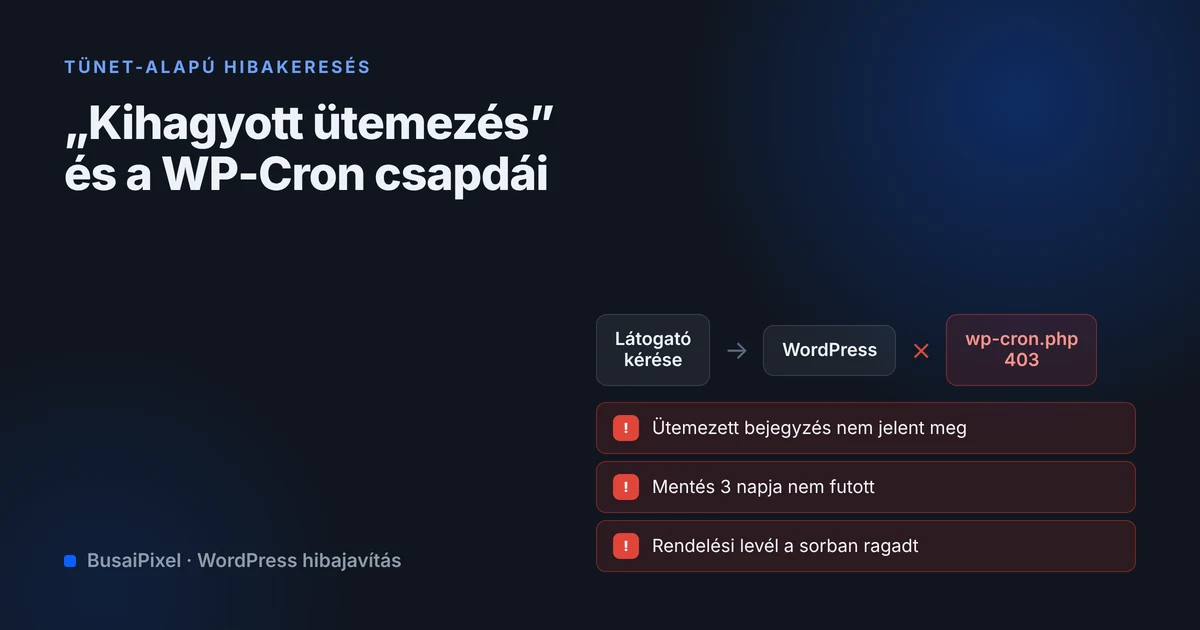
- „Beidőzítettem a bejegyzést, és most az van alatta: Kihagyott ütemezés.”
- „Az UpdraftPlus azt írja, hogy a következő mentés 3 napja lett volna.”
- „Az űrlapról jött üzenet két nappal később érkezett meg e-mailben.”
- „A webshop nem küldi ki az elhagyott kosár emlékeztetőt.”
- „Az előfizetés nem újult meg automatikusan, pedig be volt állítva.”
- „A készletszinkron néha lefut, néha nem.”
Mind a hat ugyanarra vezethető vissza: a WordPress ütemezőjére. És ez az egyik legalattomosabb hibatípus, mert nem ad hibát. Nincs piros sáv, nincs napló-bejegyzés, nincs e-mail. Egyszerűen nem történik meg valami, amire számítottál — és néha hetekig nem tűnik fel.
A WordPress saját ütemezője (WP-Cron) nem igazi időzítő: a látogatói kéréseken „lóg”. Ha nincs forgalom, nem fut; ha sok van, egymásra fut; és ha a Cloudflare vagy egy tűzfal blokkolja a wp-cron.php-t, egyáltalán nem fut. A megoldás szinte minden oldalon ugyanaz: a wp-config.php-ban kapcsold ki a beépített ütemezőt, és állíts be a tárhelyen valódi, ötperces cront. Előtte viszont nézd át a feladatsort — gyakran egy elakadt feladat blokkolja az összes többit.
Hogyan működik a WP-Cron valójában
A nevében szerepel a „cron”, ezért mindenki azt hiszi, hogy az oldal rendelkezik egy órával, ami figyeli az időt. Nem így van. A valóság ez:
- Valaki megnyitja az oldalad bármelyik lapját.
- A WordPress a kérés végén megnézi: van-e olyan ütemezett feladat, aminek lejárt az ideje?
- Ha van, elindít egy második, belső kérést a saját
wp-cron.phpfájlja felé. - Abban a kérésben futnak le a lejárt feladatok.
Az egész modell tehát a forgalomtól függ. Ebből három dolog következik azonnal:
- Forgalom nélkül nincs ütemezés. Ha hajnali kettőre tettél bejegyzést, és hajnali kettő és reggel hét között senki nem nyitja meg az oldalt, akkor a bejegyzés reggel hétkor jelenik meg — vagy sehogy.
- A látogató fizeti meg. Ha a lejárt feladat egy 40 másodperces készletszinkron, akkor valaki a te oldaladon 40 másodpercig vár. Ez az időszakos lassulás egyik klasszikus oka.
- A belső kérésnek át kell jutnia. Ha valami blokkolja, hogy az oldal önmagát hívja (tűzfal, jelszóvédelem, Cloudflare szabály, hibás DNS a szerveren belül), akkor a cron soha nem fut le.
Öt perc alatt kiderül, működik-e
1. Oldal állapota
Eszközök → Oldal állapota → Állapot. Ha a WP-Cron nem tud lefutni, a WordPress itt általában jelzi: „Egy ütemezett esemény nem futott le” vagy „A WP-Cron rendszer nem működik megfelelően”. Ez nem mindig pontos, de ha itt figyelmeztetés van, azt vedd komolyan.
2. WP Crontrol
Tedd fel a WP Crontrol bővítményt (ingyenes, és nyomozás után le is szedheted). Eszközök → Cron Events alatt megmutatja a teljes feladatsort: minden feladat nevét, a következő futás idejét, az ismétlődést, és azt, melyik bővítményhez tartozik.
Amit keress benne:
- Negatív „next run” idő, vagy több órás/napos késés: a sor beragadt.
- Ugyanaz a feladat sokszor egymás után: duplikálódott, és rendszerint ettől van lassulás.
- Nagyon sok feladat (több száz): általában egy hírlevél- vagy webshop-bővítmény gyárt feladatot minden egyes sorhoz.
- Ismeretlen nevű feladat olyan bővítményhez, amit már töröltél: ez maradék, törölhető.
3. Kézi próba
Nyisd meg böngészőben: https://sajatoldalam.hu/wp-cron.php?doing_wp_cron
A helyes válasz egy üres, fehér oldal 200-as státusszal — ez azt jelenti, hogy a fájl elérhető és lefutott. Ha 403-at, 404-et, 503-at vagy egy Cloudflare ellenőrző lapot kapsz, megvan a hiba: valami blokkolja. Ha 500-as hibát kapsz, akkor egy feladat elhasal — a hibanaplóban ott lesz, melyik.
Utána nézd meg a Crontrolban, hogy a lejárt feladatok ideje előre ugrott-e. Ha igen, akkor a futás működik, csak nem indul el magától — ez a forgalomhiány esete.
A hat tipikus hibamód
1. Kevés a forgalom
Friss vagy kis oldalon ez a leggyakoribb. Napi 20–50 látogatónál egyszerűen nincs kérés hajnalban, és nem ritka, hogy egy ötperces ismétlődésre beállított feladat naponta kétszer fut le. A megoldás a valódi cron — lásd lentebb.
2. Túl sok a forgalom: egymásra futó cron
A másik véglet. Nagy forgalomnál előfordul, hogy több látogatói kérés is elindítja a cront, mielőtt az előző befejezte volna. A WordPress ezt próbálja kezelni egy zárolással, de a zárolás nem hibátlan, és a hosszú feladatokkal (import, mentés, e-mail-küldés) rendszeresen átszalad rajta. Ennek tünete a duplikált e-mail, a kétszer lefutott import, és a hirtelen lassulás.
3. A Cloudflare vagy egy tűzfal blokkolja
Ez a leggyakrabban félrediagnosztizált eset. A wp-cron.php hívása a szerverről indul, de a saját nyilvános domainre megy — tehát átmegy a Cloudflare-en, a tűzfalon és minden botszűrőn. Egy „böngésző-ellenőrzés” típusú szabály, egy agresszív botvédelem vagy egy sebességkorlát pontosan ezt a kérést fogja megfogni, mert nem úgy néz ki, mint egy ember.
Felismerése: a kézi próba böngészőből működik (mert te ember vagy), de a Crontrolban mégis órák óta nem futott semmi. Megoldás: a Cloudflare-ben hozz létre egy szabályt, ami a /wp-cron.php útvonalat kiengedi a botvédelem alól — vagy még jobb, hagyd blokkolva, és állíts be valódi cront, ami a szerveren belülről fut és nem is megy ki a Cloudflare-re.
4. Egy elakadt feladat blokkolja a sort
Ez az eset magyarázza a legtöbb „néha lefut, néha nem” jelenséget. A WP-Cron a lejárt feladatokat sorban futtatja, egy folyamatban. Ha az egyik feladat hibára fut, kifogy a memóriából vagy időtúllépésbe kerül, akkor az egész futás megszakad — és a sor hátralévő feladatai nem futnak le. Mivel a WordPress a megszakadt futást nem jelzi sehol, kívülről csak azt látod, hogy a mentés néha kimarad.
Tipikus elkövetők: egy nagy e-mail-küldő köteg, egy külső API-ra váró szinkron, egy képméret-újragenerálás, vagy egy olyan bővítmény feladata, amit már töröltél (a feladat megmaradt, a kódja nem — ez PHP hibát ad).
A Crontrolban keresd azt a feladatot, aminek a futási ideje mindig ugyanabban a percben „ragad be”, és nézd meg a hibanaplót arra az időpontra.
5. Jelszóval védett oldal vagy próbamásolat
Ha az oldal HTTP-alapú jelszóvédelem alatt van (tipikusan próbamásolat vagy fejlesztés alatti oldal), akkor a wp-cron.php önhívás 401-es választ kap, és soha nem fut le. Ez próbamásolaton általában nem gond — sőt, ott pont jó, hogy nem küld e-mailt. Éles oldalon viszont ellenőrizd, nem maradt-e rajta a védelem egy korábbi munka után.
6. Ki van kapcsolva, de nincs mi helyette
Ez a leggyakoribb önfejű hiba. Valaki (néha egy jóindulatú „gyorsítási útmutató” alapján) beírja a wp-config.php-ba a DISABLE_WP_CRON sort, hogy ne terhelje a látogatói kéréseket — de nem állít be helyette valódi cront a tárhelyen. Ettől minden ütemezés leáll: nincs mentés, nincs ütemezett bejegyzés, nincs értesítő levél. Hónapokig észrevétlen tud maradni.
Ellenőrzés: nézd meg a wp-config.php-ban, van-e benne DISABLE_WP_CRON, és ha igen, keresd meg a tárhely vezérlőpultjában a cron-listát. Ha ott nincs semmi, megvan a hiba.
A helyes beállítás: valódi cron
Majdnem minden oldalon ez a végső megoldás. Két lépés.
1. lépés — a beépített ütemező kikapcsolása
A wp-config.php-ba, a /* That's all, stop editing! */ sor elé:
define( 'DISABLE_WP_CRON', true );Ettől a látogatói kérések nem indítanak többé cront. Fontos: ez a sor önmagában leállítja az ütemezést. A második lépés nem opcionális.
2. lépés — valódi cron a tárhelyen
cPanelben: Cron Jobs → ötperces ütemezés (*/5 * * * *), és az alábbi parancsok egyike. A domaint és az útvonalat cseréld a sajátodra.
A legegyszerűbb, mindenhol működik:
/usr/bin/curl -s -o /dev/null https://sajatoldalam.hu/wp-cron.php?doing_wp_cronJobb, ha a tárhelyen van WP-CLI (nem megy ki a hálózatra, tehát a Cloudflare sem látja, és nincs HTTP-időtúllépés):
cd /home/felhasznalo/public_html && /usr/local/bin/wp cron event run --due-now --quietHa se curl, se WP-CLI nincs, a PHP közvetlen hívása is jó:
/usr/local/bin/php /home/felhasznalo/public_html/wp-cron.php >/dev/null 2>&1Miért öt perc és nem egy? Mert az egyperces futás osztott tárhelyen gyakran beleütközik az erőforráskorlátba, és mert ha egy feladat három percig tart, az egyperces ütemezés egymásra futó folyamatokat gyárt — pontosan azt a hibát, amit meg akartál szüntetni. Öt perc minden normál használatra elég. Ha valaminek percre pontosan kell futnia, annak külön cront adj, ne az általánost sűrítsd.
3. lépés — ellenőrzés
Tíz perc múlva nézd meg a WP Crontrolban, hogy a feladatok időpontjai mozognak-e. Ha igen, készen vagy. Tegyél be próbaként egy bejegyzést öt perc múlvai időpontra, és nézd meg, megjelenik-e magától.
Mit tegyél konkrétan a „Kihagyott ütemezés”-sel
Ha már ott áll egy bejegyzés alatt ez a felirat, a cron megjavítása nem fogja visszamenőlegesen közzétenni. A WordPress a lejárt ütemezést bizonyos határ után nem futtatja le. Teendő:
- Nyisd meg a bejegyzést, és egyszerűen nyomj Közzététel-t (vagy adj neki új, jövőbeli dátumot, ha a tervezett időpont fontos).
- Utána javítsd meg a cront a fenti módon — különben a következő bejegyzéssel ugyanez lesz.
- Ha sok bejegyzés ragadt be, a WP Crontrol vagy egy „kihagyott ütemezés” javító bővítmény tud csomagban kezelni, de előbb a gyökeret javítsd.
A feladatsor átvizsgálása: mit érdemes kiszedni
Ha már bent vagy a Crontrolban, érdemes rendet tenni. Ezek jellemzően törölhetők:
| Mit látsz | Mit jelent | Teendő |
|---|---|---|
| Feladat olyan bővítményhez, amit már töröltél | Maradék. Minden futásnál PHP hibát ad, és megszakíthatja a sort. | Törölhető. |
| Ugyanaz a feladat 5–50 példányban | Duplikálódott, jellemzően egymásra futó cron miatt. | Hagyj meg egyet, a többit töröld. |
| Több száz egyedi nevű feladat | Hírlevél- vagy webshop-bővítmény sorokra bontott munkája. Lehet, hogy normális. | Ne töröld vakon — nézd meg, melyik bővítmény, és miért. |
wp_version_check, wp_update_plugins, wp_update_themes |
A WordPress sajátjai. Kellenek. | Hagyd békén. |
| Egypercesre állított saját feladat | Majdnem mindig fölösleges sűrűség. | Ha a bővítmény engedi, vedd öt vagy tizenöt percre. |
Amit ne tegyél
- Ne írd be a
DISABLE_WP_CRONsort valódi cron nélkül. Ez a legdrágább egysoros változtatás, amit WordPressben lehet csinálni: csendben leállítja a mentéseidet. - Ne tegyél fel „cron javító” bővítményt a gyökér megkeresése előtt. Ha a Cloudflare blokkolja a kérést, a bővítmény sem tud mit tenni.
- Ne töröld a feladatsort egészben. Benne vannak a WordPress saját feladatai és a webshop működéséhez kellő elemek is.
- Ne az
ALTERNATE_WP_CRONlegyen az első ötlet. Ez a mód a látogató böngészőjét használja átirányítással a cron indítására — működhet, de furcsa URL-eket hagy a naplóban, és a cache-sel rosszul barátkozik. Ma már ritkán indokolt.
Gyakori kérdések
Honnan tudom, hogy a mentésem valóban lefutott-e?
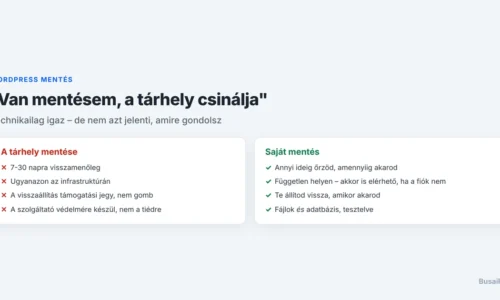
Ne a bővítmény „sikeres” visszajelzésében bízz, hanem abban, hogy a mentés fájlja ott van-e a külső tárhelyen, és a dátuma friss-e. Havonta egyszer érdemes letölteni egyet, és kibontani — a vissza nem állítható mentés nem mentés. Erről bővebben: saját mentés vs. a tárhely mentése.
A WooCommerce-nek külön kell-e cron?
Nem, ugyanazt használja — csak sokkal jobban támaszkodik rá. A rendelésállapot-váltások, az előfizetések, a készletszinkron, a visszatérítések és a műveletsor (Action Scheduler) mind ütemezett feladatokon futnak. Webshopnál ezért nem opcionális a valódi cron, hanem alap.
Mi az Action Scheduler, és miért tele van elakadt feladattal?
A WooCommerce és sok bővítmény saját feladatsora, külön adatbázistáblában. WooCommerce → Állapot → Ütemezett műveletek alatt látod. Ha itt több ezer „pending” sor áll, az szinte biztosan azt jelenti, hogy a cron nem fut rendesen — vagy fut, de nem bírja el a sort. A tábla idővel több gigára tud hízni, ezért érdemes a befejezett műveletek megtartási idejét lerövidíteni.
Terheli-e a szervert a valódi cron ötpercenként?
Alig. Ha nincs lejárt feladat, a futás pár tized másodperc, és nem is generál oldalt. Ez összességében kevesebb terhelés, mint a beépített modell, mert nem minden látogatói kérésnél kell ellenőrizni a sort.
Miért jönnek duplán az értesítő e-mailek?
A leggyakoribb ok az egymásra futó cron: két folyamat ugyanazt a küldési feladatot kezdi el. A valódi cron bevezetése és a DISABLE_WP_CRON együtt ezt megszünteti. Ha utána is duplán jön, akkor két bővítmény küld ugyanarra az eseményre — ezt egy levélnaplózó bővítménnyel lehet szétszálazni, mert az minden kimenő kísérletet külön rögzít.
Beállítom helyetted a valódi cront
Átnézem a feladatsort, kiszedem a maradékokat és a duplikátumokat, beállítom a szerveroldali cront, és ellenőrzöm, hogy a mentés és az ütemezett bejegyzés valóban fut. Mentéssel, dokumentálva.
Beállítom helyetted a valódi cront
Átnézem a feladatsort, beállítom a szerveroldali cront, és ellenőrzöm, hogy a mentés valóban fut.
Kapcsolódó: Időszakosan lassul be a WordPress oldalad? · Lassú a WordPress admin · Saját mentés vs. a tárhely mentése