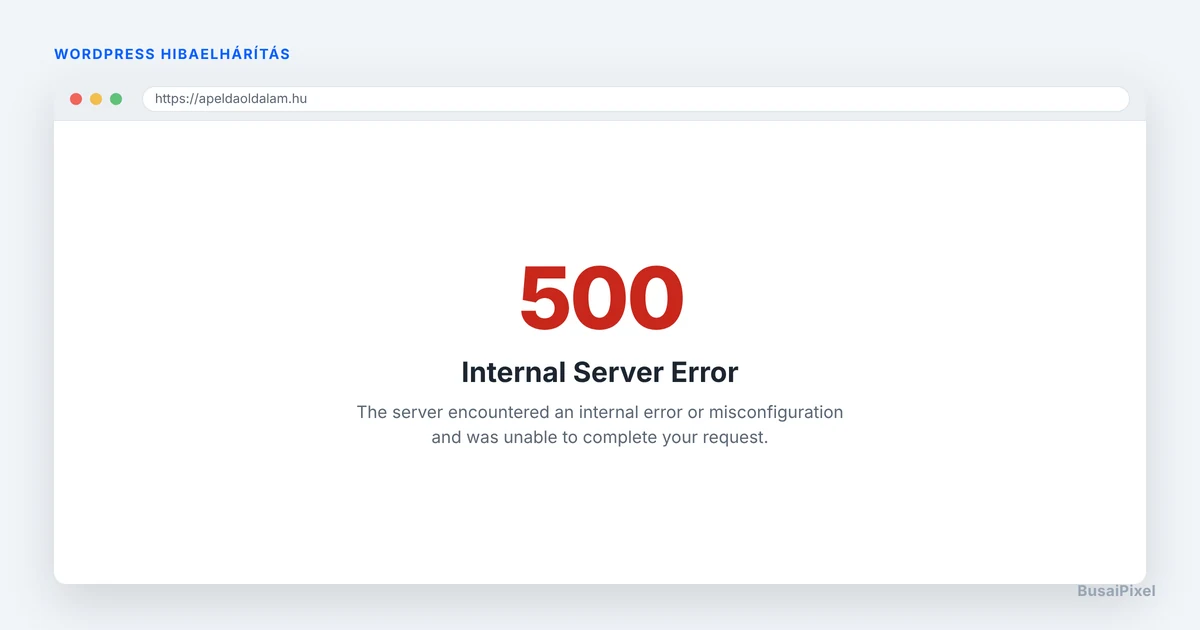
Az 500-as hiba a szerver módja arra, hogy azt mondja: „valami elromlott, de nem tudom megmondani, mi”. Pontosan ugyanolyan szűkszavú, mint a fehér képernyő – viszont van egy nagy előnye: az 500-as hibát a szerver mindig naplózza. Tehát van hol megtalálni a választ.
Ebben az útmutatóban végigvesszük, hogyan derítsd ki tíz perc alatt, mi okozza, mi a hét tipikus ok, és – ami sokszor a legfontosabb – hogyan írj a tárhely támogatásának úgy, hogy érdemi válasz jöjjön.
.htaccess fájl, elfogyott PHP-memória, egy bővítmény vagy a sablon végzetes hibája, és hibás fájljogosultságok. A diagnózis sorrendje: nevezd át az .htaccess fájlt (ez a leggyakoribb javítás), emeld a memóriakorlátot, majd nézd meg a szerver error_log fájlját, ami megnevezi a bűnöst.
Mit jelent pontosan?
Az 500-as a HTTP-protokoll „általános szerverhiba” kódja. Nem a böngésző, nem a hálózat és nem a DNS: a szerver megkapta a kérést, elindult feldolgozni, és közben elhasalt.
Három rétegben romolhat el:
- Webszerver szint (Apache/LiteSpeed): hibás
.htaccess, nem engedélyezett direktíva, hiányzó modul. - PHP szint: végzetes hiba, memóriahiány, időtúllépés, hiányzó PHP-kiterjesztés.
- Alkalmazás szint: maga a WordPress, egy bővítmény vagy a sablon.
A diagnózis arról szól, hogy eldöntsük, melyik rétegben vagyunk.
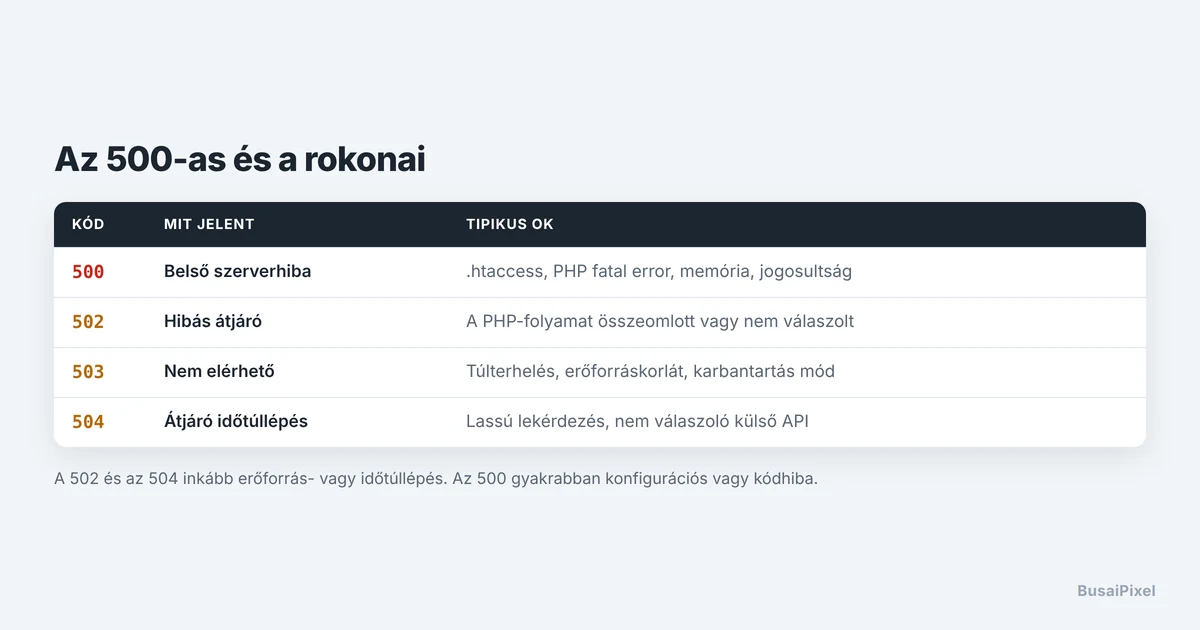
Az 500 és a rokonai
| Kód | Mit jelent | Tipikus ok |
|---|---|---|
| 500 | Belső szerverhiba | .htaccess, PHP fatal error, memória, jogosultság |
| 502 | Hibás átjáró | A PHP-folyamat összeomlott vagy nem válaszolt a proxynak |
| 503 | A szolgáltatás nem elérhető | Túlterhelés, erőforráskorlát, vagy épp karbantartás mód |
| 504 | Átjáró időtúllépés | Valami túl sokáig futott: lassú lekérdezés, külső API |
Ha 502-t vagy 504-et látsz, az inkább erőforrás- vagy időtúllépés kérdése; az 500 ennél gyakrabban konfigurációs vagy kódhiba.
Az első három ellenőrzés
Mielőtt bármihez hozzányúlnál, három kérdés – együtt egy perc:
- Az admin is 500-as? Ha a nyilvános oldal hibás, de a
/wp-admin/működik, az jó hír: a core és a szerver rendben van, a sablon vagy egy bővítmény a gond. Ha mindkettő hibás, mélyebben van a baj. - Minden aloldal, vagy csak egy? Ha csak egy konkrét oldal 500-as, ott valami speciális van: egy shortcode, egy űrlap, egy egyedi sablonfájl.
- Mikor kezdődött, és mi történt akkor? Frissítés? PHP-verzió váltás a tárhelyen? Új bővítmény? Költöztetés? Ez a kérdés spórolja meg a legtöbb időt.
Közben érdemes a böngésző fejlesztői eszközeiben (F12 → Network) megnézni, hogy tényleg 500-as jön-e – néha ami 500-asnak tűnik, az valójában 503 vagy 403.
A hét leggyakoribb ok és a javítása
1) Sérült .htaccess – ez a leggyakoribb
A WordPress maga írja ezt a fájlt, és a bővítmények is beleírnak: cache, biztonsági, átirányító bővítmények. Elég egy ellentmondó vagy nem támogatott direktíva, és minden kérés 500-ast ad.
Teszt 30 másodperc alatt: FTP-n vagy fájlkezelőben nevezd át a gyökérkönyvtárban lévő .htaccess fájlt htaccess-old-ra, és töltsd újra az oldalt.
- Megjavult → megvan az ok. Lépj be, majd Beállítások → Közvetlen hivatkozások → Változtatások mentése. Ez újragenerálja a tiszta fájlt.
- Nem javult → nevezd vissza, és megyünk tovább.
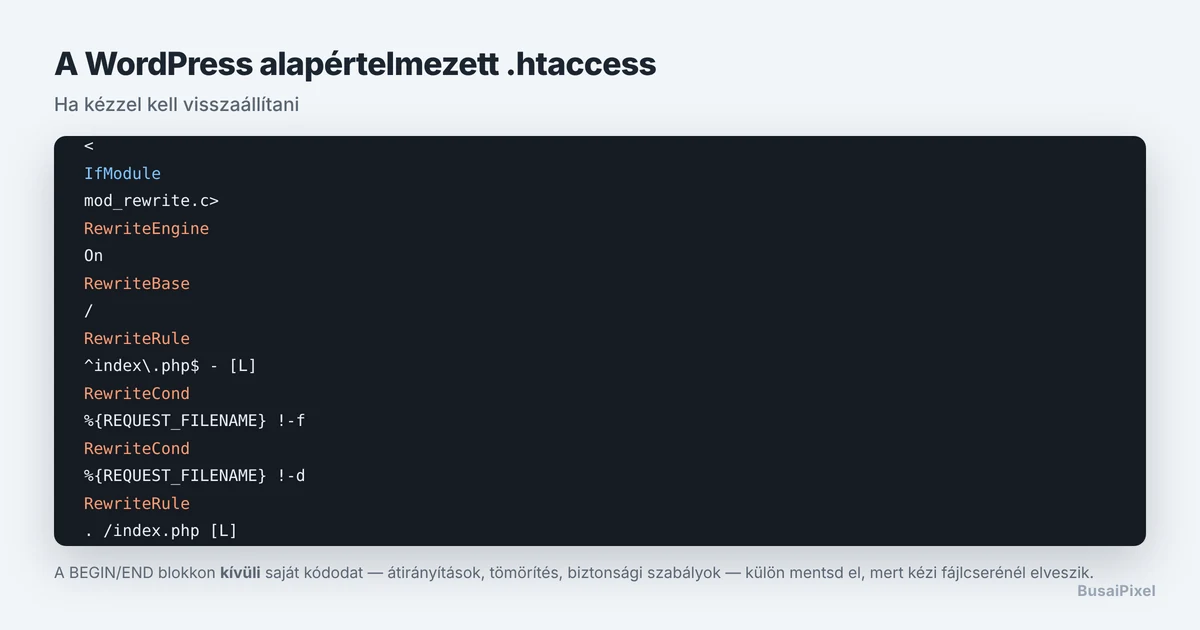
Ha kézzel kell visszaállítani, ez a WordPress alapértelmezett tartalma:
# BEGIN WordPress
<IfModule mod_rewrite.c>
RewriteEngine On
RewriteBase /
RewriteRule ^index\.php$ - [L]
RewriteCond %{REQUEST_FILENAME} !-f
RewriteCond %{REQUEST_FILENAME} !-d
RewriteRule . /index.php [L]
</IfModule>
# END WordPress
Figyelem: ha a # BEGIN WordPress blokk fölött vagy alatt van saját kódod – átirányítások, tömörítés, biztonsági szabályok –, azokat külön mentsd el, mert a hivatkozások újramentése csak a WordPress blokkját írja át, de ha kézzel cserélsz fájlt, minden más elveszik.
2) Elfogyott a PHP-memória
A wp-config.php-ban, a „stop editing” sor fölé:
define( 'WP_MEMORY_LIMIT', '512M' );
define( 'WP_MAX_MEMORY_LIMIT', '512M' );
Ha ez nem hat, a szerver szintjén kell emelni: php.ini, .user.ini, vagy a tárhely PHP-beállításai. cPanelen ez a „Select PHP Version” → Options alatt van.
Tipikus helyzetek, ahol kevés a memória: nagy termékimport, WooCommerce jelentések, sok bővítmény egyszerre, vagy képfeldolgozás.
3) Bővítmény vagy sablon végzetes hibája
Ha a napló konkrét fájlra mutat a /wp-content/plugins/ vagy /wp-content/themes/ mappából, megvan a bűnös.
Ha be tudsz lépni: kapcsold ki az érintett bővítményt, vagy válts alapértelmezett sablonra.
Ha nem: FTP-n nevezd át a plugins mappát plugins-KI-re. Ha az oldal életre kel, nevezd vissza, és egyesével kapcsold be őket. Ugyanez a sablon mappájával.
4) Hibás fájljogosultságok
Ez jellemzően költöztetés, kézi feltöltés vagy rossz tömeges jogosultságállítás után jön elő. A helyes beállítás:
| Mi | Jogosultság |
|---|---|
| Könyvtárak | 755 |
| Fájlok | 644 |
wp-config.php |
640 vagy 600 |
A 777 nem megoldás, hanem biztonsági rés – és sok szerveren épp emiatt dob 500-ast a PHP, mert az írható-mindenkinek beállítást visszautasítja.
Shellen:
find . -type d -exec chmod 755 {} \;
find . -type f -exec chmod 644 {} \;
5) PHP-verzió vagy hiányzó kiterjesztés
Ha a tárhely megemelte a PHP-verziót, és a sablon vagy egy bővítmény nem bírja, 500-as vagy fehér lap lesz belőle. 2026-ban a WordPress 7.x minimum PHP 7.4-et igényel, és PHP 8.5-ig tesztelt – a gyakorlatban 8.1 vagy 8.3 a jó választás.
Ugyanide tartozik a hiányzó PHP-kiterjesztés: ha a mysqli, mbstring, gd vagy curl nincs bekapcsolva, egész funkciók dobnak hibát. Az Eszközök → Oldal állapota → Infó fülön látszik, mi van telepítve.
Ha a hiba frissítés után jött: WordPress 7.0 / 7.1 frissítés után nem működik az oldalad?
6) Elérted a tárhely erőforráskorlátját
Osztott tárhelyen van egy felső határ: egyidejű PHP-folyamatok, CPU-idő, I/O. Ha ezt túllépi az oldal, a szerver 500-assal vagy 503-assal válaszol – és közben a kódod teljesen hibátlan.
Jele: a hiba időszakosan jön, forgalomcsúcsban, vagy mindig ugyanabban a napszakban. A tárhely vezérlőpultján a CPU/memória grafikon megmutatja.
Ha ez az ok, a javítás nem a kódban van: vagy optimalizálni kell (cache, adatbázis-tisztítás), vagy nagyobb csomag kell. Ha rendszeresen eléritek a plafont, érdemes végiggondolni a költöztetést is.
7) Sérült core fájl
Megszakadt frissítés vagy hibás feltöltés után. A naplóban require_once(): Failed opening required szerepel a /wp-includes/ vagy /wp-admin/ mappából.
Javítás: töltsd le a hu.wordpress.org oldalról a saját verziódat, és FTP-n írd felül a wp-admin és wp-includes mappákat, valamint a gyökérben lévő fájlokat. A wp-content mappához és a wp-config.php-hoz ne nyúlj.
Ha csak egy oldal 500-as
Ez külön eset, és sokkal jobb hír, mint ha az egész oldal állna: a szerver, a PHP és a WordPress alapvetően működik, tehát valami azon a konkrét oldalon van.
A gyanúsítottak sorrendben:
- Egy shortcode vagy blokk, ami csak ott szerepel – űrlap, galéria, térkép, árkalkulátor.
- Egy egyedi sablonfájl:
page-valami.php,single-termek.php. Ha az oldal egyedi sablont használ, nézd meg azt. - Nagyon nagy tartalom. Több ezer soros táblázat, több száz termék egy oldalon, hosszú hozzászólás-lista: ezek időtúllépést vagy memóriahibát okozhatnak csak ott.
- Külső API-hívás, ami nem válaszol – időjárás-widget, árfolyam, külső foglalási rendszer. Ha a külső szolgáltatás lassú, a te oldalad hasal el.
Gyors teszt: másold át az oldal tartalmát egy új, üres piszkozatba, és nézd meg az előnézetét. Ha az is hibás, a tartalomban van a gond; ha jó, akkor az eredeti oldal beállításaiban vagy a sablonjában.
A gyors döntési sorrend
Ha nincs időd végigolvasni a fentieket, ez a sorrend a leggyorsabb út a megoldáshoz – mindegyik lépés 1-2 perc:
- .htaccess átnevezése. Megjavult? Kész. Ha nem, nevezd vissza.
- Memória emelése 512M-re a
wp-config.php-ban. Megjavult? Kész. - Bővítmények kikapcsolása a
pluginsmappa átnevezésével. Megjavult? Felezéssel keresd meg a bűnöst. - Sablonváltás: nevezd át az aktív sablon mappáját. Megjavult? A sablon a gond.
- Napló. Ha idáig eljutottál, a választ az
error_logadja meg – ne találgass tovább. - Tárhely. Ha a napló szerverszintű hibát mutat, vagy üres, írj a támogatásnak a lenti sablonnal.
Hol találod meg a tényleges hibát?
Az 500-as hibát a szerver mindig naplózza. Három helyen keresd, ebben a sorrendben:
- A szerver
error_logfájlja. cPanelen általában apublic_html-ben vagy abban a könyvtárban, ahol a hiba történt. Ez akkor is létezik, ha a WordPress naplózása ki van kapcsolva – ezért ezzel kezdj. - A tárhely vezérlőpultjának naplómenüje. A legtöbb magyar szolgáltatónál van „Hibanaplók” vagy „Errors” menüpont, ami kiírja az utolsó pár száz sort. Ez a leggyorsabb út.
- A WordPress saját naplója. Kapcsold be a
wp-config.php-ban, és nézd meg a/wp-content/debug.logfájlt. Részletesen: Hol van a WordPress hibanapló, és hogyan olvasd?
Amit keresel: a legfrissebb PHP Fatal error sor, vagy Apache-oldalon egy Invalid command / .htaccess: ... kezdetű bejegyzés – ez utóbbi egyből megmondja, melyik sor hibás a konfigurációban.
Amikor a tárhely hibája – és hogyan kérdezz rá
Van, amikor tényleg nem a te oldalad a hibás: szerverfrissítés, leállt PHP-FPM, megváltozott konfiguráció. A gond az, hogy egy „nem működik az oldalam” típusú jegyre a legtöbb support azt válaszolja, hogy „nálunk minden rendben”.
Érdemes ezért konkrétan írni. Ez a sablon nálam bevált:
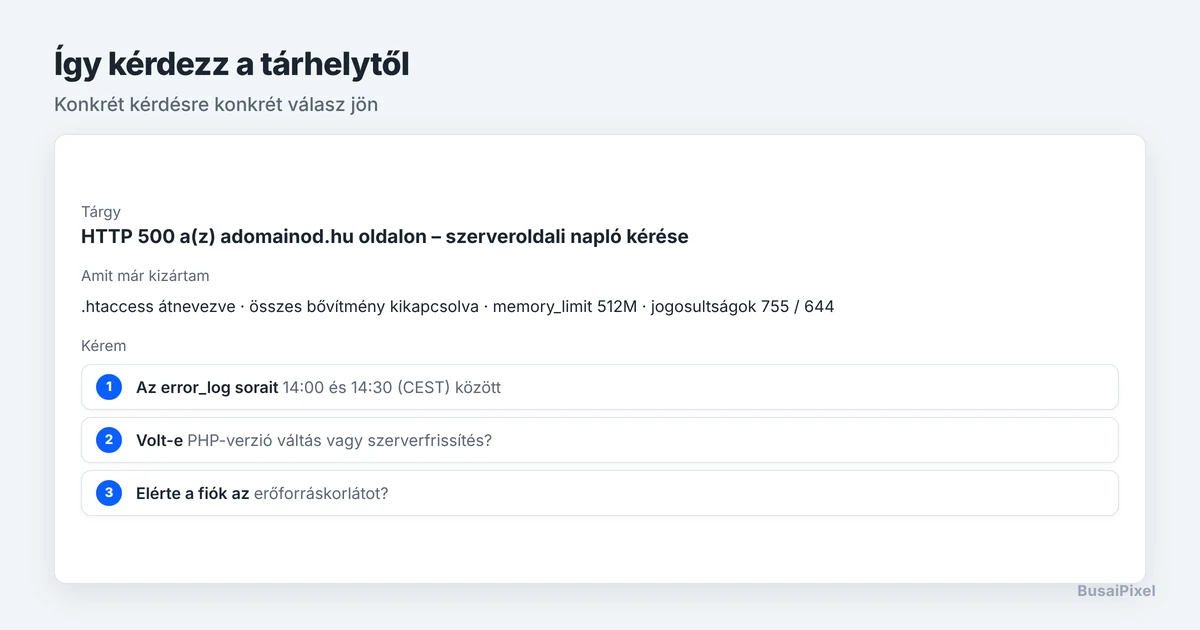
Tárgy: HTTP 500 a(z) adomainod.hu oldalon – szerveroldali napló kérése

Üdv,

A(z) adomainod.hu oldal HTTP 500-as hibát ad 2026-10-13 14:20 (CEST) óta.

Amit már kizártam:
- Az .htaccess fájlt átnevezve a hiba továbbra is fennáll.
- Az összes bővítményt kikapcsoltam (plugins mappa átnevezése), nincs változás.
- A PHP memory_limit 512M-re emelve.
- A fájljogosultságok 755 / 644.

Kérem:
1. A domainhez tartozó szerveroldali error_log vonatkozó sorait
   2026-10-13 14:00 és 14:30 (CEST) között.
2. Történt-e ebben az időszakban PHP-verzió váltás, szerverfrissítés
   vagy konfigurációs változás?
3. Elérte-e a fiók az erőforráskorlátot (CPU, egyidejű PHP-folyamat, I/O)?

Köszönöm,
A különbség: itt nincs mit visszakérdezni, és a három konkrét kérdésre konkrét válasz jön. A legtöbb esetben a napló soraiból egyből kiderül az ok.
Mikor ne csináld magad?
Ha webshop áll és rendelések múlnak a perceken; ha a jogosultságállítás vagy a core-felülírás után romlott a helyzet; vagy ha a naplóban ismeretlen fájlok, base64_decode és eval( hívások szerepelnek – ez utóbbi már feltörés, nem konfigurációs hiba.
A sürgősségi WordPress hibajavítás keretében diagnózis után, előre megmondott áron állítom helyre az oldalt.
Hogyan előzd meg
- Mentsd el az
.htaccessfájlt, mielőtt bármelyik bővítmény beleír. Egy példány a gépeden két perc, és sok órát megér. - Ne 777. Soha, semmire.
- Elég memória. 2026-ban egy komolyabb oldalhoz 256–512 MB a realitás.
- Figyeld a tárhely erőforrás-grafikonját havonta egyszer. Az időszakos 500-asok előre látszanak rajta.
- PHP-frissítés ütemezetten, staging környezetben tesztelve – ne akkor, amikor a tárhely rád kényszeríti.
- Mentés frissítés előtt, mindig.
Ha ezt nem akarod fejben tartani, erre való a havi WordPress karbantartás.
Gyakori kérdések
Mi a különbség az 500-as hiba és a fehér képernyő között?
Az 500-asnál a szerver hibakóddal válaszol, és naplózza az eseményt. A fehér képernyőnél 200-as, „sikeres” választ ad, csak üresen – ott nehezebb a nyomozás. Lásd: Fehér képernyő a WordPress oldalon.
Átnevezem az .htaccess fájlt, és megjavul. Most mi legyen?
Lépj be, és Beállítások → Közvetlen hivatkozások → Változtatások mentése: ez tiszta fájlt generál. Utána nézd át az átnevezett régi fájlt, és csak azt tedd vissza belőle, amire tényleg szükség van – a saját átirányításaidat, például.
Csak néha jön az 500-as hiba. Ez normális?
Nem normális, de jellegzetes: időszakos 500-as vagy 503-as szinte mindig erőforráskorlátot jelent, nem kódhibát. A tárhely CPU- és memóriagrafikonja megmutatja, mikor ütközik plafonba.
Hatással van a Google-helyezésemre?
Néhány óra nem. Napokig tartó 500-as viszont igen: a Google nem tudja bejárni az oldalt, és a Search Console lefedettségi hibákat fog jelezni. Ha hosszabb kiesés volt, érdemes utána ránézni a Search Console-ra.
Mennyibe kerül, ha rád bízom?
Diagnózis után mondok pontos árat, előre. Az 500-as hibák többsége a gyorsabb esetek közé tartozik – gyakran az .htaccess vagy a memória rendezése elég.
500-as hibát ad az oldalad?
15+ éve javítok WordPress oldalakat, 85+ helyreállított weboldallal a hátam mögött. Megnézem a naplókat, megtalálom az okot, és előre megmondom, mennyibe kerül.
Nézzem meg az oldalad?
Írd le pár sorban, mit látsz – 24 órán belül válaszolok. Ha sürgős, inkább hívj: 06 30 440 7758.
Kapcsolódó olvasnivaló: Fehér képernyő a WordPress oldalon · Hol van a WordPress hibanapló? · „Kritikus hiba történt a webhelyén”