Jön egy levél a tárhelyszolgáltatótól: „Tájékoztatjuk, hogy fiókja az elmúlt 24 órában többször elérte a csomagjához tartozó erőforráskorlátot.” Alatta egy táblázat olyan szavakkal, mint EP, PMEM, IOPS, NPROC, és egy javaslat, hogy váltson nagyobb csomagra.
A legtöbben ezen a ponton vagy kifizetik a nagyobb csomagot, vagy nem csinálnak semmit. Egyik sem jó válasz, mert a levélből nem derül ki a lényeg: melyik korlátot érted el, és mi okozta. Ez a cikk lefordítja ezeket a rövidítéseket, és megmutatja, hogyan jutsz el a konkrét okig.
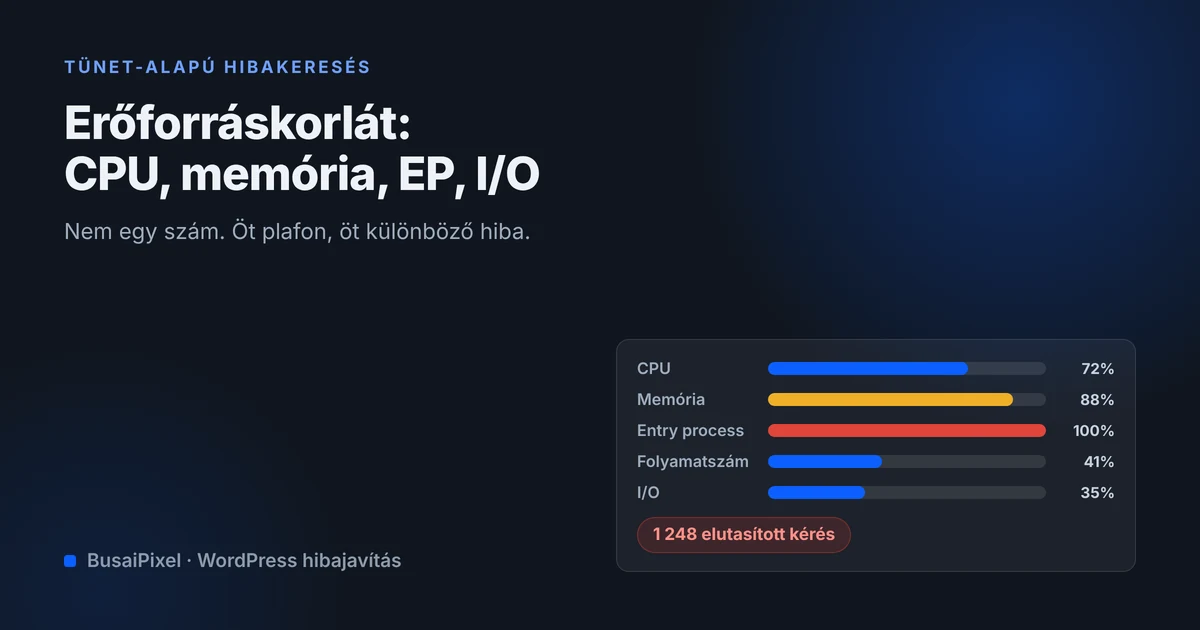
Az erőforráskorlát nem egy szám, hanem öt-hat különböző plafon, és mindegyik máshogy tör el dolgokat. A CPU lassulást okoz, a memória 500-as hibát, az „entry process” korlát 503-at és sorban állást, az I/O pedig félig betöltött oldalakat. Nézd meg a tárhely vezérlőpultjában, melyiket és mikor érted el — a napszak szinte mindig megmondja az okot. Csomagot csak akkor váltanak érdemes, ha ez megvan.
Az öt korlát, magyarul
| Korlát | Mit jelent | Hogyan látszik kívülről |
|---|---|---|
| CPU (%, vagy „CPU seconds”) |
Mennyi processzoridőt használ a fiókod. Osztott tárhelyen jellemzően egy vagy két mag töredéke. A PHP futása, a lekérdezések feldolgozása és a képműveletek fogyasztják. | Lassulás. Nem hibát ad, hanem mindent arányosan lassabbá tesz. Elérésnél a szolgáltató „fojtja” a folyamataidat. |
| Fizikai memória (PMEM) |
Az egyszerre futó folyamataid összes memóriahasználata. A PHP memóriakorláttól (memory_limit) külön létező plafon — a kettőt gyakran összekeverik. |
500-as hiba vagy fehér képernyő, különösen importnál, mentésnél, nagy képek feltöltésénél. |
| Entry process (EP) |
Hány PHP-kérés futhat egyszerre a fiókodban. Jellemzően 20–40 osztott tárhelyen. Nem a forgalom összmennyisége, hanem az egyidejűség. | 503-as hiba, „Resource Limit Is Reached” lap, vagy hosszú várakozás, miközben a szerver amúgy nem terhelt. |
| Folyamatszám (NPROC) |
Az összes folyamatod száma, a PHP-n kívül a cron, az SSH, a tömörítés és a mentés is beleszámít. | Megszakadó mentés, félbehagyott import, „fork: retry: Resource temporarily unavailable” az SSH-ban. |
| I/O és IOPS | Lemezátvitel másodpercenként (MB/s), illetve a műveletek száma. A mentés, a naplóírás és a sok apró fájl olvasása fogyasztja. | Félig betöltött oldalak, lassan jövő képek, megszakadó letöltés, nagyon lassú mentés. |
| Inode-szám | Nem teljesítmény, hanem a fájlok és mappák száma. Nem mindegy, hogy 1 GB egy fájlban vagy félmillió apró fájlban van. | A feltöltés és a frissítés megtagadva, a mentés nem indul, pedig „van még hely”. |
A leggyakoribb félreértés: a WordPress WP_MEMORY_LIMIT és a PHP memory_limit azt szabályozza, hogy egy kérés mennyi memóriát használhat. A tárhely PMEM-korlátja azt, hogy az összes folyamatod együtt. Ha a PHP-nek 512 MB-ot adsz, de a fiókod plafonja 1 GB, akkor három egyidejű nagy kérés már megakad — pedig a PHP beállítás szerint „bőven elég” lett volna.
Hogyan olvasd a vezérlőpult grafikonját
cPanel alatt: Resource Usage (vagy „Erőforrás-használat”). Két dolgot keress itt, és ne a százalékokat bámuld.
- Melyik korlátot érted el, és hányszor. A „Faults” vagy „Limit reached” oszlop a lényeg. Ha a CPU 95%-on van, de nulla fault, akkor rendben vagy — a plafon ott van, hogy használd. Ha az EP-nél 1 200 fault áll, akkor 1 200 látogatói kérést dobott el a szerver.
- Mikor. Kattints a részletes nézetre, és állítsd a legfinomabb időfelbontásra. Ez a legértékesebb adat az egész oldalon.
És most jön a lényeg, mert a napszak gyakorlatilag megmondja az okot:
| Mikor ütközik | Szinte biztosan |
|---|---|
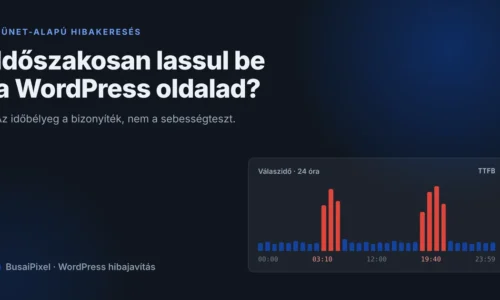
| Mindennap ugyanabban az órában, hajnalban | Mentés, vírusellenőrzés, feed-import — egy ütemezett feladat |
| Munkaidőben, a forgalomcsúccsal együtt | Valódi forgalom, ami nem fér el a csomagban — vagy nincs működő gyorsítótár |
| Rövid, kiszámíthatatlan csúcsokban | Botforgalom vagy jelszótörő hullám |
| Amikor te az adminban dolgozol | Admin-oldali terhelés, Action Scheduler, nagy listák |
| Hónapok alatt egyre többször, mindenféle időben | Adatbázis-hízás vagy felhalmozódott feladatsor |
A hat leggyakoribb erőforrás-evő WordPressben
1. Mentés és vírusellenőrzés ugyanabban az órában
Mindkettő I/O- és CPU-éhes, és alapértelmezésben mindkettő szeret „éjfél körül” futni. Ha egyszerre indulnak, az dupla terhelés, és a mentés gyakran meg is szakad. Tedd őket legalább három órára egymástól, és a mentés ne a saját tárhelyre írjon — mert akkor az írás is a te I/O-dat fogyasztja, és a helyet is.
2. Botforgalom
Az erőforráskorlát elérésének ma ez az első számú oka kis és közepes oldalakon. Az AI-tartalomgyűjtők és a jelszótörő hullámok nem a főoldalt kérik le, hanem minden URL-t, párhuzamosan — így pont az entry process korlátot ütik meg, nem a CPU-t.
3. Nincs működő gyorsítótár, vagy kimarad
Ha nincs lapgyorsítótár, minden egyes látogatói kérés lefuttatja a teljes WordPresst és az összes lekérdezést. Ugyanaz a forgalom gyorsítótárral a terhelés tizedét jelenti. A gyakoribb eset viszont nem a hiányzó, hanem a rosszul működő gyorsítótár: egy kósza sütiszabály vagy egy követési paraméter miatt minden kérés „egyedinek” tűnik, és semmi nem jön a tárból.
4. Az adatbázis
A CPU nagy része sokszor nem a PHP-ban, hanem a MySQL-ben megy el. Egy index nélküli, nagy wp_postmeta táblán futó szűrőlekérdezés önmagában tud egy magot elvinni. Ez a tipikus „hónapok alatt romló” minta.
5. WooCommerce admin és az Action Scheduler
Webshopnál a háttérműveletek sora (Action Scheduler) tud elszállni: ha felgyűlik több tízezer várakozó művelet, a cron minden futásnál elkezd rajtuk dolgozni, és folyamatos terhelést ad. A rendeléslista és a jelentések szintén nehezek, ha nincs bekapcsolva a nagy teljesítményű rendeléstárolás.
6. Kép- és PDF-feldolgozás
Minden feltöltött kép több méretváltozatot generál, és ha van WebP-átalakító vagy vízjelező bővítmény, akkor még többet. Egy 40 fotós galéria feltöltése osztott tárhelyen simán eléri a memória- és CPU-plafont. Ugyanez igaz a számlázó és jegygeneráló bővítmények PDF-készítésére nagy tételben.
503, 508 és a „Resource Limit Is Reached” lap
| Amit a látogató lát | Mit jelent |
|---|---|
| 503 Service Unavailable | A szerver él, de most nem tud több kérést felvenni. Osztott tárhelyen jellemzően az entry process korlát. |
| 508 Resource Limit Is Reached | Kifejezetten a cPanel/CloudLinux válasza: a fiókod elérte valamelyik korlátját. Egyértelmű bizonyíték, nem kell tovább nyomozni, hogy nálad van-e. |
| 500 Internal Server Error | Nem korlát, hanem hiba — de a memóriakorlát is ezt adja. A hibanapló mondja meg, melyik eset. |
| 504 Gateway Timeout | A kérés nem fejeződött be időben. Jellemzően lassú külső API vagy nagyon lassú lekérdezés, nem közvetlenül erőforráskorlát. |
| Félig betöltött oldal, hiányzó stílus | Gyakran I/O-plafon vagy megszakított folyamat. Újratöltésre általában jó lesz, és ez a megtévesztő benne. |
Mit tegyél, ebben a sorrendben
- Olvasd ki, melyik korlát és mikor. Ez a lépés nem kihagyható, és tíz perc. Minden további döntés ezen áll.
- Tedd szét az ütemezett feladatokat (mentés, ellenőrzés, import), és vidd őket hajnal 2 és 5 közé, legalább két-három óra távolságra egymástól.
- Nézd meg, dolgozik-e a gyorsítótár. Kijelentkezve nyiss meg egy aloldalt kétszer, és ellenőrizd a válaszfejlécben a cache állapotát. Ha minden kérés „MISS”, akkor nincs mit optimalizálni a szerveren — a cache-t kell megjavítani.
- Szűrd a botokat. A kártékony útvonalak (
xmlrpc.php,wp-login.php) sebességkorlátja és egy botszabály a legjobb megtérülésű lépés, ha a minta rohamos. - Mérd meg az adatbázist. Autoload-méret, lejárt átmeneti adatok, Action Scheduler sor hossza.
- Csak ezután váltsd a csomagot — ha a használatod a tisztítás után is a plafonon van, és a forgalom valódi.
Öt beállítás, ami azonnal csökkenti a terhelést
Ezek nem tartalmi változások, és egyik sem igényel fejlesztést — viszont mindegyik mérhetően visz le a fogyasztásból.
1. Friss PHP-verzió
Ez a legjobb megtérülésű egyetlen kattintás a listán. A PHP 8.3 és 8.4 nagyságrendileg kétszer gyorsabban futtatja ugyanazt a WordPress-kódot, mint a 7.4 — ugyanannyi munkához fele annyi processzoridő kell. A tárhely vezérlőpultjában váltható (cPanel: „Select PHP Version”). Előtte nézd meg az Eszközök → Oldal állapota alatt, jelez-e a WordPress összeférhetetlenséget, és mentés után váltsd.
2. OPcache
Ez a PHP saját gyorsítótára: a lefordított kódot tartja a memóriában, hogy ne kelljen minden kérésnél újra feldolgozni. A legtöbb tárhelyen alapból be van kapcsolva, de nem mindenhol — és néha egy korábbi hibakeresés miatt kapcsolták ki. Az Oldal állapota → Infó → Szerver alatt látszik. Ha ki van, a bekapcsolása önmagában 20–40% CPU-megtakarítás.
3. A kép-méretváltozatok számának csökkentése
Minden feltöltött kép annyi példányban készül el, ahány méretet a WordPress, a sablon és a bővítmények regisztrálnak — ez nem ritkán 10–15 változat. Ez CPU a feltöltésnél, és inode plusz lemezhely örökre. A sablon beállításaiban vagy egy erre szolgáló bővítménnyel kiszedhetők a nem használt méretek. A már feltöltött képeknél a régi, nem használt változatok is törölhetők — de csak mentés után.
4. Heartbeat és admin-ajax visszafogása
Az admin háttérforgalma minden negyedpercben egy teljes WordPress-indítást jelent, és ez a párhuzamos folyamatok korlátját eszi, nem a CPU-t. Ha több kollégád dolgozik egyszerre az adminban, ez érdemi tétel. A gyakoriság csökkentése 60 másodpercre biztonságos; a teljes letiltás nem javasolt, mert az automatikus mentés is rajta fut.
5. Az ütemezett feladatok szétszórása
Erről volt szó fentebb, de érdemes külön kiemelni, mert ez nulla forintba kerül, és gyakran egyedül megoldja a problémát: a mentés, a vírusellenőrzés és az importok soha ne egyszerre, soha ne éjfélkor, és soha ne a saját tárhelyre írjanak.
Mikor érdemes valóban csomagot váltani, és mire
Van, amikor a válasz tényleg a nagyobb csomag. Ezek a jelek:
- A terhelés a valódi látogatói forgalommal arányos, nem egy ütemezett feladattal vagy bottal.
- A gyorsítótár működik, és a találati arány jó.
- Az adatbázis rendben van, és nincs elszállt feladatsor.
- Rendszeresen, naponta ütközöl, nem hetente egyszer.
Mire váltani: webshopnál és nagyobb forgalomnál a legnagyobb ugrást általában nem a több CPU adja, hanem az, hogy kikerülsz az osztott környezetből. Egy saját konténeres vagy VPS-környezetben nem mások terhelése miatt áll sorba a kérésed, és általában kapsz Redist és rendes PHP-folyamat-kezelést. Ha viszont a döntés előtt állsz, érdemes végiggondolni a leállás valódi költségét is — egy webshopnál ez a számítás általában nagyon hamar eldönti a kérdést.
Amire figyelj a váltásnál: a költöztetés nem csak a fájlok áttolása. A levelezés, a DNS és az SSL-tanúsítvány is velejáró, és itt szokott félresikerülni.
Mintalevél a támogatásnak
A tárhelyszolgáltató támogatása sokkal használhatóbb választ ad, ha konkrét kérdést kap. Ez a szöveg működni szokott:
Tárgy: Erőforráskorlát - kérem a részletes adatokat

Üdv!

A(z) sajatoldalam.hu fiókhoz erőforrás-figyelmeztetést kaptam.
Három dologban kérem a segítségüket:

1. Melyik korlátot értem el pontosan (CPU / PMEM / EP / NPROC / IO),
   és mely időpontokban az elmúlt 7 napban?
2. Kérem a legnagyobb terhelést okozó folyamatok listáját ezekre
   az időpontokra (parancs és futásidő szerint).
3. A megadott időpontokban volt-e a kiszolgáló gépen más fiókból
   származó kiemelkedő terhelés?

Előre is köszönöm,
...
A harmadik kérdés a fontos: ha a te használatod lapos volt, de a válaszidő mégis kiugrott, akkor nem nálad van a gond — és ezt érdemes feketén-fehéren megkérdezni.
Gyakori kérdések
Baj-e, ha a CPU-használat 90% körül van?
Önmagában nem. A plafon azért van, hogy használd. Az számít, hogy keletkezik-e „fault”, vagyis dobott-e el vagy fojtott-e le a szerver kéréseket. Nulla fault 90%-on jobb, mint 400 fault 60%-os átlagon.
Miért kapok 503-at, miközben a CPU-m alacsony?
Mert nem a CPU a szűk keresztmetszet, hanem az egyidejűség. Ha a csomagod 20 párhuzamos PHP-kérést engedélyez, és 25 kérés érkezik egyszerre — például egy botroham miatt —, akkor öt kérés 503-at kap, bármilyen tétlen is a processzor.
Mit tegyek, ha az inode-számba futok bele?
Keresd meg, mi gyárt sok apró fájlt. A szokásos gyanúsítottak: a gyorsítótár bővítmény (több tízezer tárolt lap), az uploads/elementor/css mappa, a régi mentések a saját tárhelyen, és a naplófájlok. A mentéseket mozgasd külső tárolóba, a gyorsítótárat ürítsd, és a lejárt Elementor-fájlokat töröld az Eszközök menüből.
Megoldja-e a Cloudflare az erőforráskorlátot?
Részben, és pont a jó helyen: leveszi a statikus tartalom és a botforgalom terhelését, ami sokszor a plafon fele. Amit nem tud: a bejelentkezett látogatók, a kosár, a pénztár, az admin és az ütemezett feladatok mind a szerveren futnak tovább.
Honnan tudom, hogy a tárhelyszolgáltató korlátja észszerű-e?
Összehasonlításhoz érdemes a konkrét számokat kérni (EP, PMEM, CPU-magok) és azt a saját forgalmaddal arányba tenni. Egy napi néhány száz látogatós bemutatkozó oldalnak 20 entry process bőven elég. Egy napi több ezer látogatós webshopnak nem. Ha a szolgáltató nem adja meg a számokat, az önmagában árulkodó.
Kiderítem, melyik korlátba futsz, és miért
Átnézem az erőforrás-grafikont, a naplókat és a feladatsort, és konkrétan megmondom, mi okozza — és azt is, ha a válasz tényleg a csomagváltás. Nem adok el nagyobb csomagot: megmutatom a számokat.
Kiderítem, melyik korlátba futsz
Átnézem az erőforrás-grafikont, a naplókat és a feladatsort. Nem adok el nagyobb csomagot.
Kapcsolódó: Időszakosan lassul be a WordPress oldalad? · Kihagyott ütemezés és a WP-Cron csapdái · 500-as belső szerverhiba